

Wstawianie tabeli części do rysunku 2D
Insert a BOM into a 2D Drawing

Aby umieścić tabelę części w rysunku 2D, możesz użyć jednej z dwóch metod:
-
Utwórz osobną tabelę części i zapisz ją. Wstaw ją do rysunku 2D.
-
Utwórz tabelę części bezpośrednio z rysunku 2D.
Zapoznaj się z podstawowymi zasadami korzystania z tabel części w rysunkach.
Wstawianie zapisanej tabeli części do rysunku 2D
Dział zatytułowany „Wstawianie zapisanej tabeli części do rysunku 2D”-
Otwórz rysunek 2D.
-
Wybierz narzędzie „Tabela części” (Bill of Materials) na karcie „Arkusze i Widoki” (Sheets and Views).

Jeśli narzędzie jest wyszarzone, w pliku rysunku znajduje się już tabela części. Nie możesz dodać kolejnej, nawet na innym arkuszu.
- Zostanie wyświetlone okno „Tabela części”. Zaznacz opcję „Istniejąca Tabela części” (Existing Bill of Materials).
Jeśli to okno się nie pojawi, a zamiast niego przy kursorze od razu zobaczysz podgląd tabeli części, oznacza to, że ponownie wstawiasz powiązaną tabelę części.
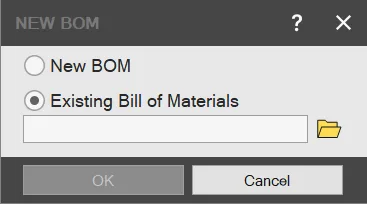
- Kliknij „Przeglądaj…” (Browse…), znajdź wcześniej zapisany plik tabeli części (*.ad_BOM) i zaznacz go. Wybrana tabela części pojawi się w oknie.
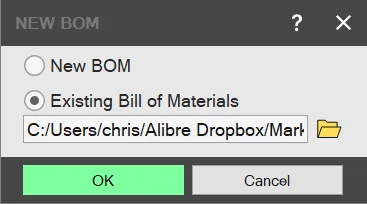
-
Kliknij „OK” (OK).
-
Okno zostanie zamknięte, a przy kursorze pojawi się podgląd tabeli części. Przesuń kursor, aby ustawić tabelę w odpowiednim miejscu. Kliknij lewym przyciskiem myszy, aby ją umieścić.
Podczas początkowego umieszczania narzędzia przyciągania są niedostępne, więc ustaw tabelę w przybliżeniu. Następnie możesz ją przeciągnąć i przyciągnąć do linii formatki.
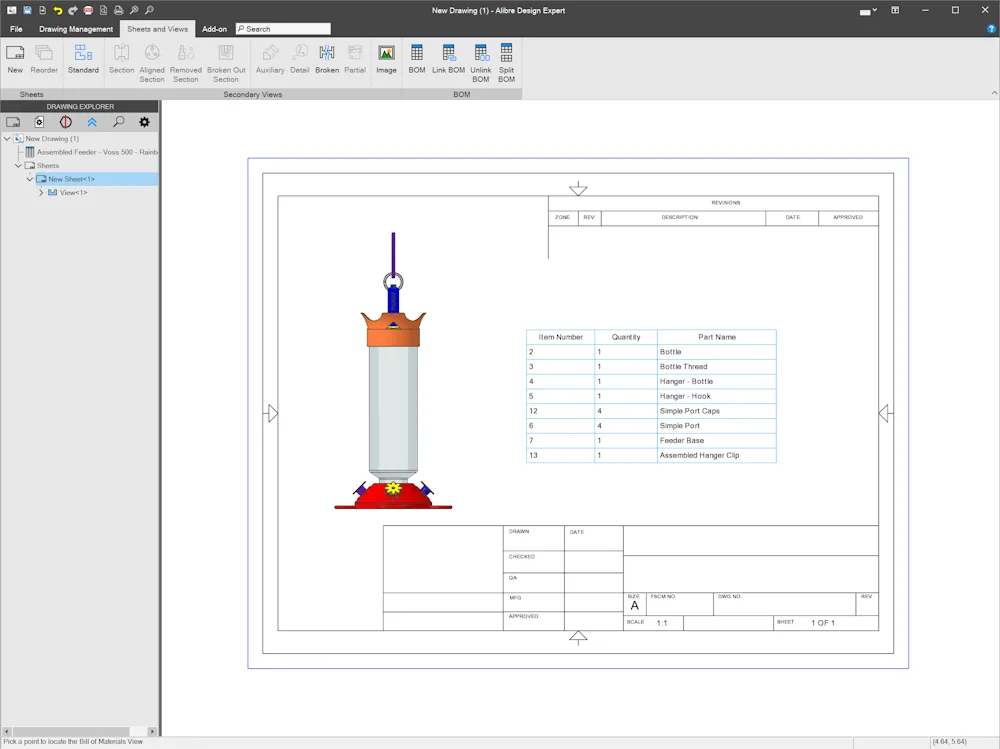
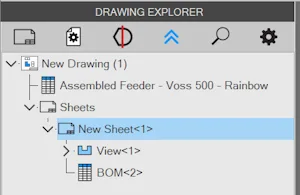
- W „Drzewie rysunku” (Drawing Explorer) zostanie utworzona operacja tabeli części, a tabela części zostanie powiązana z rysunkiem 2D.
Wstawianie nowej tabeli części do rysunku 2D
Dział zatytułowany „Wstawianie nowej tabeli części do rysunku 2D”Możesz utworzyć nową tabelę części z poziomu rysunku.
Wstaw nową tabelę części do rysunku
-
Otwórz rysunek 2D.
-
Wybierz narzędzie „Tabela części” na karcie „Arkusze i Widoki”.
Jeśli narzędzie jest wyszarzone, w pliku rysunku znajduje się już tabela części. Nie możesz dodać kolejnej, nawet na innym arkuszu.
- Zostanie wyświetlone okno „Tabela części”. Zaznacz opcję „Nowa Tabela części” (New Bill of Materials).
Jeśli to okno się nie pojawi, a zamiast niego przy kursorze od razu zobaczysz podgląd tabeli części, oznacza to, że ponownie wstawiasz powiązaną tabelę części.
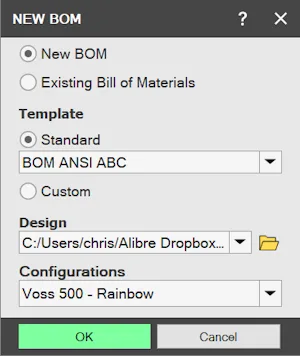
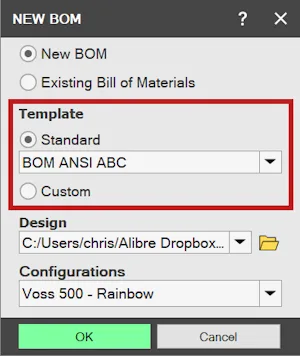
- Wybierz formatkę określającą początkowy stan tabeli części. Alibre Design zawiera kilka domyślnych formatek dostępnych na liście „Standardowa formatka” (Standard Template). Możesz też dodać do tej listy własne formatki albo kliknąć „Przeglądaj…”, aby wybrać dowolny plik tabeli części z dysku twardego.
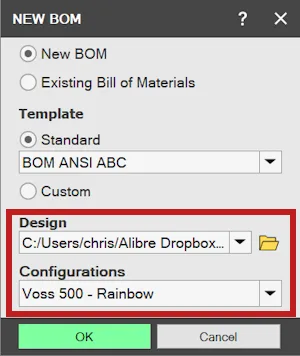
- Wybierz odpowiedni projekt 3D i jego „Konfigurację” (Configuration). Modele 3D użyte do utworzenia widoków 2D w rysunku będą dostępne do wyboru na liście „Obszar roboczy” (Workspace). Jeśli potrzebnego modelu 3D nie ma na liście, znajdź go za pomocą przycisku „Przeglądaj…”.
-
Kliknij „OK”.
-
Okno zostanie zamknięte, a przy kursorze pojawi się podgląd tabeli części. Przesuń kursor, aby ustawić tabelę w odpowiednim miejscu. Kliknij lewym przyciskiem myszy, aby ją umieścić.
Podczas początkowego umieszczania narzędzia przyciągania są niedostępne, więc ustaw tabelę w przybliżeniu. Następnie możesz ją przeciągnąć i przyciągnąć do linii formatki.
- W „Drzewie rysunku” zostanie utworzona operacja tabeli części, a tabela części zostanie powiązana z rysunkiem 2D.
Wstawianie widoku tabeli części do rysunku 2D po jej powiązaniu
Dział zatytułowany „Wstawianie widoku tabeli części do rysunku 2D po jej powiązaniu”Gdy po raz pierwszy umieścisz tabelę części w rysunku, zostanie ona z nim powiązana. Jeśli usuniesz widok tabeli części, a następnie spróbujesz wstawić nową tabelę, okno „Tabela części” się nie pojawi, ponieważ projekt, konfiguracja i formatka zostały już określone. Jeśli nie chcesz korzystać z tych ustawień, usuń powiązanie tabeli części, a następnie wstaw odpowiednią tabelę ponownie.
Wstaw ponownie powiązaną tabelę części
-
Otwórz rysunek 2D.
-
Wybierz narzędzie „Tabela części” na karcie „Arkusze i Widoki”.
Jeśli narzędzie jest wyszarzone, w pliku rysunku znajduje się już tabela części. Nie możesz dodać kolejnej, nawet na innym arkuszu.
- Przy kursorze pojawi się podgląd tabeli części. Przesuń kursor, aby ustawić tabelę w odpowiednim miejscu. Kliknij lewym przyciskiem myszy, aby ją umieścić.
Podczas początkowego umieszczania narzędzia przyciągania są niedostępne, więc ustaw tabelę w przybliżeniu. Następnie możesz ją przeciągnąć i przyciągnąć do linii formatki.
Oryginał: Insert a BOM into a 2D Drawing