

Okna dialogowe
Dialogs
W wersji v29 gruntownie przebudowaliśmy interfejs okien dialogowych. Z tego względu możesz zmienić niektóre ustawienia opisane poniżej, aby nadać oknom dialogowym bardziej znajomy wygląd i sposób działania.
Zadokowane lub niezadokowane
Dział zatytułowany „Zadokowane lub niezadokowane”W wersji v29 i nowszych okna dialogowe są domyślnie zadokowane w lewym górnym rogu obszaru roboczego, obok „Drzewo projektu” (Design Explorer).
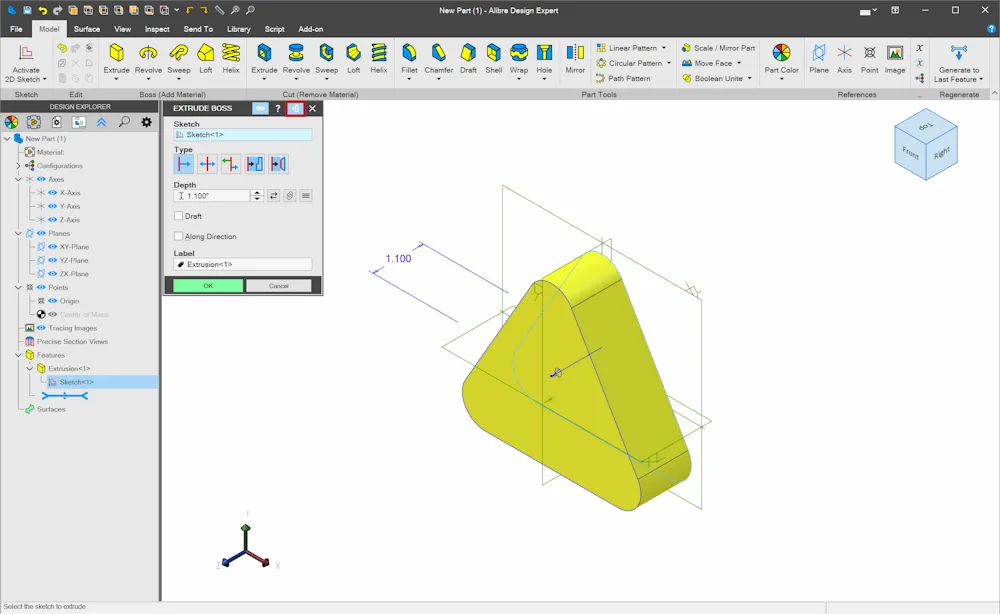
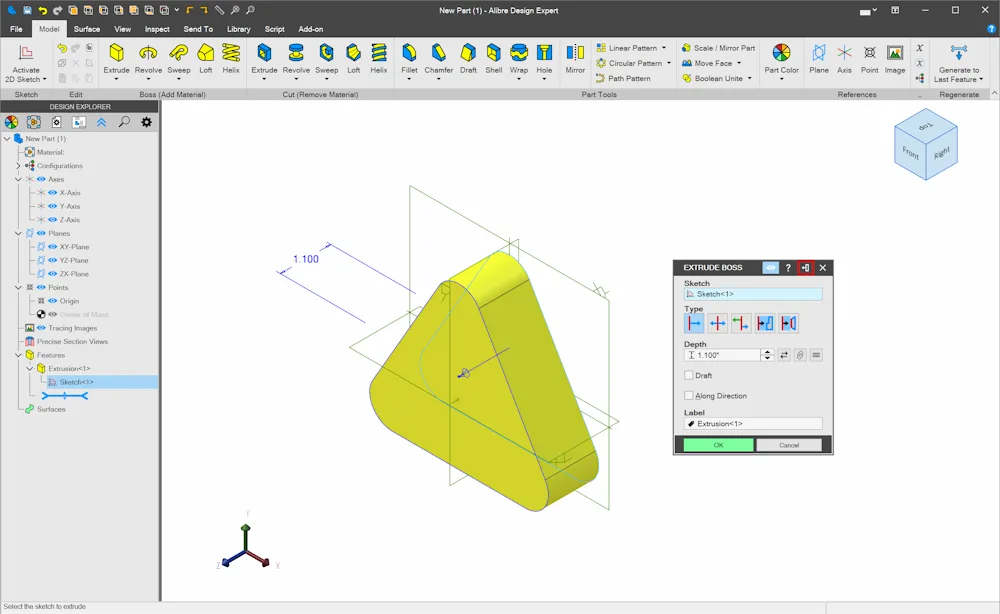
Możesz kliknąć przycisk „Dokuj” (Dock), aby zadokować lub oddokować okno dialogowe, dzięki czemu będzie ono mogło swobodnie unosić się nad obszarem roboczym. Kolejne okna dialogowe zapamiętają wybrane ustawienie i położenie na monitorze.
Przełącznik podglądu 3D w czasie rzeczywistym
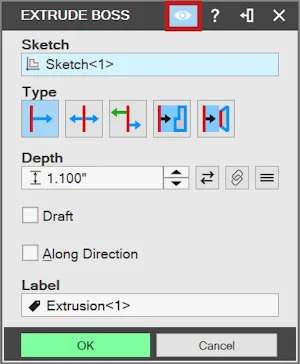
Dział zatytułowany „Przełącznik podglądu 3D w czasie rzeczywistym”Podobnie jak w poprzednich oknach dialogowych dostępna jest opcja włączania i wyłączania podglądu 3D operacji i relacji w czasie rzeczywistym. Służy do tego przycisk z ikoną oka znajdujący się u góry okna dialogowego.
Pola kontekstowe okna dialogowego
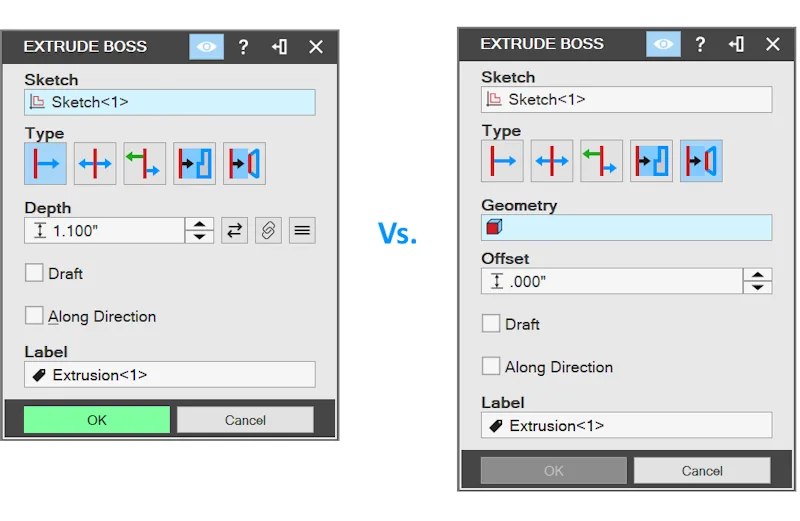
Dział zatytułowany „Pola kontekstowe okna dialogowego”Okna dialogowe w wersji v29 i nowszych są również bardziej przejrzyste — wyświetlają tylko pola kontekstowe dotyczące wybranych opcji. Na przykład pola „Do Następnego” (To Next) i „Do geometrii” (To Geometry) nie będą już widoczne w oknie „Wyciągnięcie” (Extrusion), chyba że wybierzesz jeden z tych typów wyciągnięcia.
Ulubione parametry
Dział zatytułowany „Ulubione parametry”W projektach możesz często używać określonych wartości głębokości, kąta lub promienia, do których chcesz mieć łatwy dostęp podczas projektowania części. Teraz możesz dodawać te parametry do listy „Ulubione” (Favorites), aby mieć do nich szybki dostęp.
-
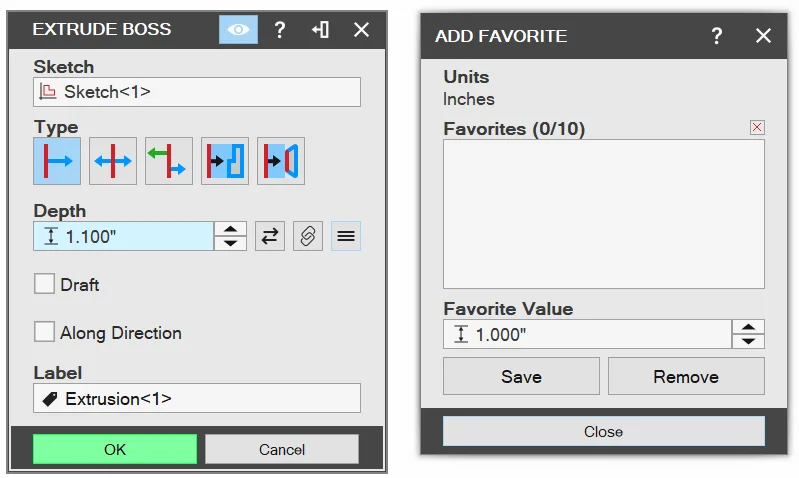
W oknie dialogowym, w którym wprowadzasz wartość parametru, możesz kliknąć przycisk „Ulubione” znajdujący się po prawej stronie pola wprowadzania.
-
Zostanie otwarte okno „Dodaj ulubione” (Add Favorite). Wprowadź wartość i kliknij „Zapisz” (Save).
Obecnie do ulubionych można dodać maksymalnie 10 wartości. Wartości te są dostępne w całym programie.
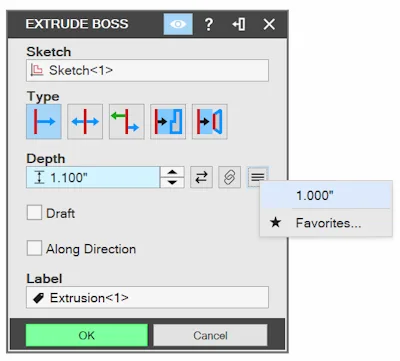
- Po zapisaniu co najmniej jednej ulubionej wartości możesz ponownie kliknąć przycisk „Ulubione” w dowolnym oknie dialogowym, aby wyświetlić ją jako opcję do wyboru.
Opcje rozmiaru okna dialogowego
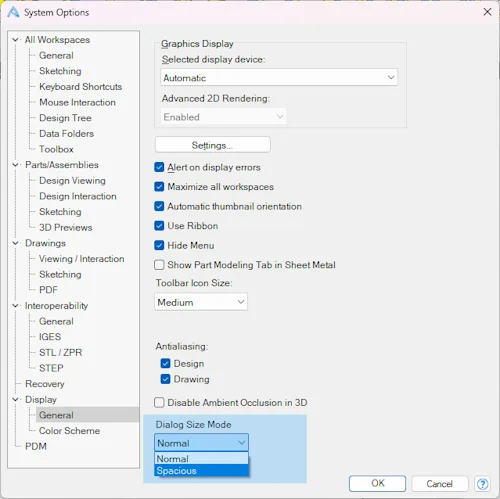
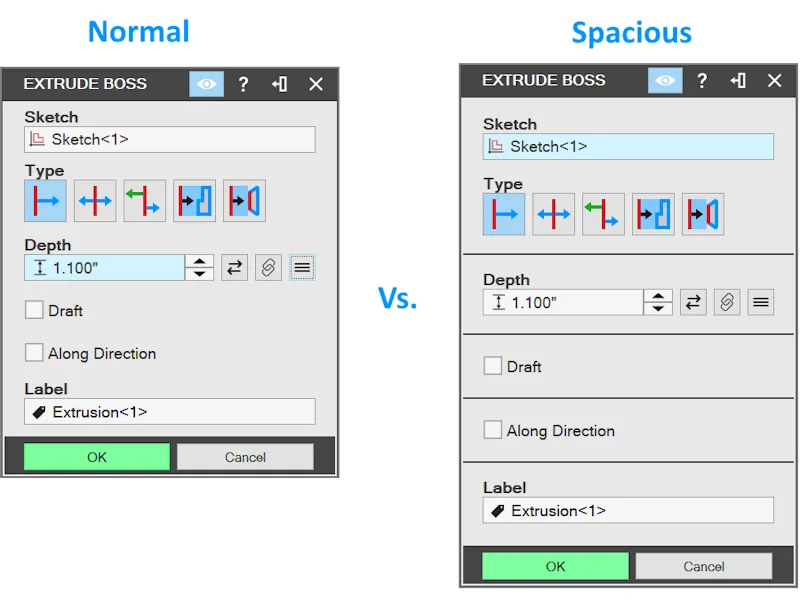
Dział zatytułowany „Opcje rozmiaru okna dialogowego”W obszarze „Opcje programu” (System Options) > „Wyświetl” (Display) > „Ogólne” (General) jest teraz dostępna opcja zmiany ustawienia „Rozmiar okna dialogowego” (Dialog Size) z „Normalny” (Normal) na „Regularny” (Spacious).
W wersji v29 ustawienie „Normalny” jest obecnie ustawieniem domyślnym.
Oryginał: Dialogs