

Zaokrąglenia 3D
3D Fillets (Legacy Fillet Tool)
Zaokrąglenia 3D (3D Fillets) służą do tworzenia zaokrąglonych ścian na części. Można je tworzyć na pojedynczych krawędziach lub na krawędziach ściany, ze stałym lub zmiennym promieniem.
Jak utworzyć zaokrąglenie o stałym promieniu
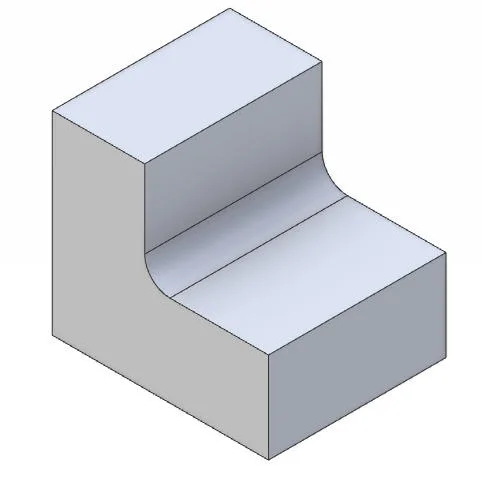
Dział zatytułowany „Jak utworzyć zaokrąglenie o stałym promieniu”Aby użyć polecenia „Zaokrąglenie” (Fillet), materiał musi już istnieć. W tym przykładzie dwa prostokątne szkice zostały wyciągnięte, tworząc trójwymiarowy kształt.
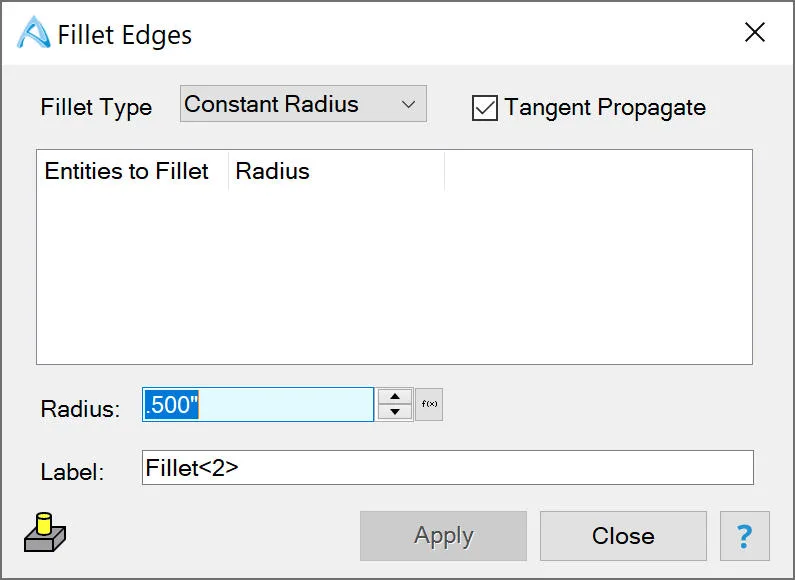
- Wybierz narzędzie „Zaokrąglenie” z grupy „Narzędzia Części” (Part Tools) na karcie „Modelowanie części” (Part Modeling). Zostanie wyświetlone okno dialogowe „Zaokrąglij krawędzie” (Fillet Edges).
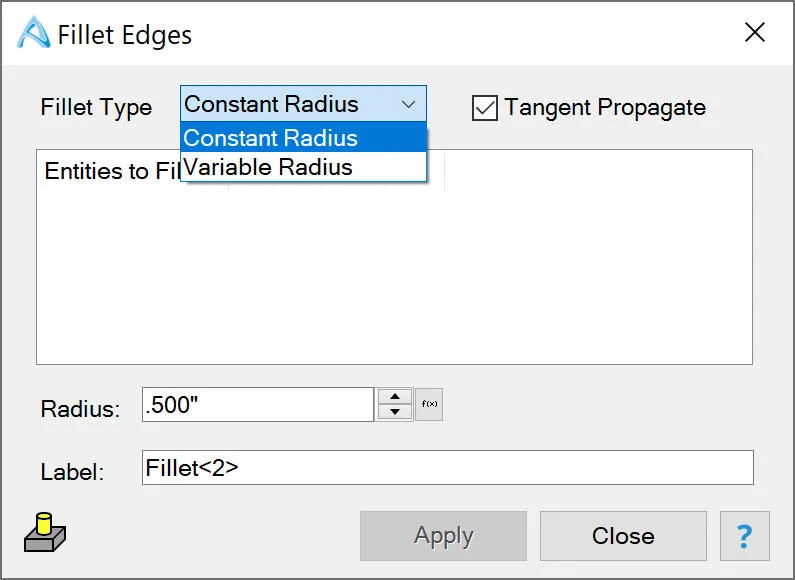
- Wybierz opcję „Stały promień” (Constant Radius) z listy rozwijanej „Zaokrąglenie” (Fillet Type), jeśli nie jest jeszcze wybrana.
-
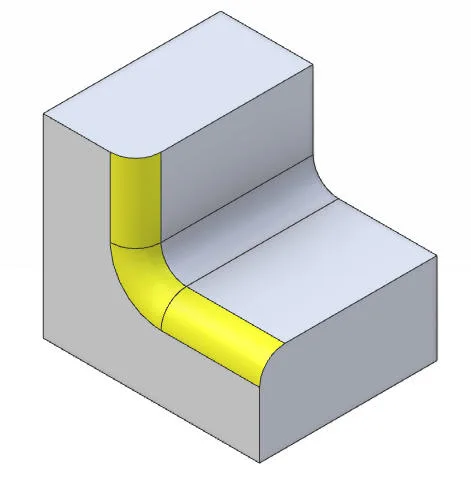
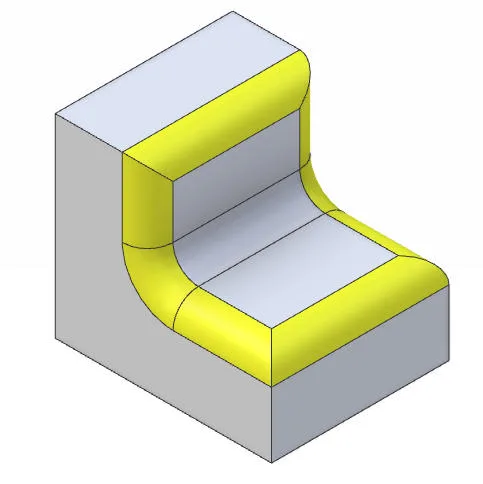
Wybierz krawędź do zaokrąglenia. Wybrane krawędzie zostaną podświetlone z podglądem zaokrąglenia. W razie potrzeby użyj opcji „Przejście styczne” (Tangent Propagate). Opcja „Przejście styczne” tworzy zaokrąglenie na wybranej krawędzi oraz na innych krawędziach, które tworzą ścieżkę, na której można rozwiązać warunek styczności.
-
Przy wyłączonym przejściu stycznym
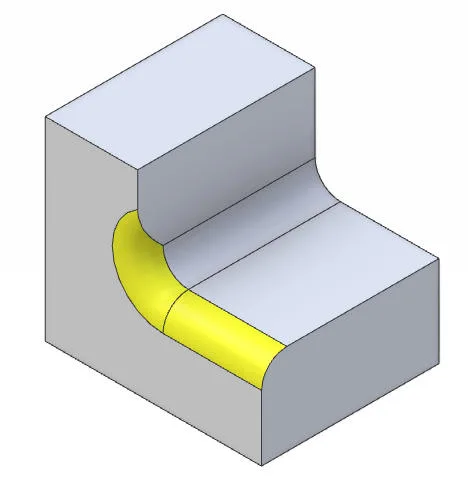
- Przy włączonym przejściu stycznym
- Zaznacz wszystkie krawędzie do zaokrąglenia.
-
W razie potrzeby wpisz „Nazwę” (Label). Będzie to nazwa operacji w „Drzewie projektu” (Design Explorer).
-
Kliknij przycisk „Zatwierdź” (Apply). Wszystkie wybrane krawędzie zostaną zaokrąglone.
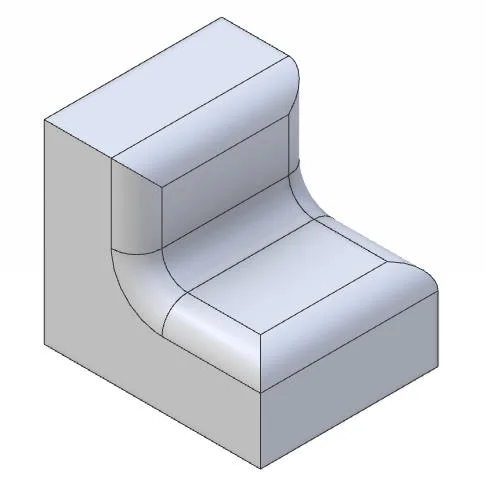
Jeśli zaokrąglenie wielu krawędzi zakończy się niepowodzeniem, kliknij prawym przyciskiem myszy nieudane zaokrąglenie w „Drzewie projektu” i wybierz polecenie „Edycja” (Edit). Spróbuj zmniejszyć wartość promienia krawędzi lub wykluczyć krawędzie, aby znaleźć krawędź powodującą problem.
- Wybierz kolejne krawędzie do zaokrąglenia lub kliknij przycisk „Zamknij” (Close).
Jak utworzyć zaokrąglenie o zmiennym promieniu
Dział zatytułowany „Jak utworzyć zaokrąglenie o zmiennym promieniu”Aby użyć polecenia „Zaokrąglenie”, materiał musi już istnieć. W tym przykładzie dwa prostokątne szkice zostały wyciągnięte, tworząc trójwymiarowy kształt.
- Wybierz narzędzie „Zaokrąglenie” z grupy „Narzędzia Części” na karcie „Modelowanie części”. Zostanie wyświetlone okno dialogowe „Krawędzie śrubowe” (Helical Edges).
- Wybierz opcję „Promień zmienny” (Variable Radius) z listy rozwijanej „Zaokrąglenie”, jeśli nie jest jeszcze wybrana.
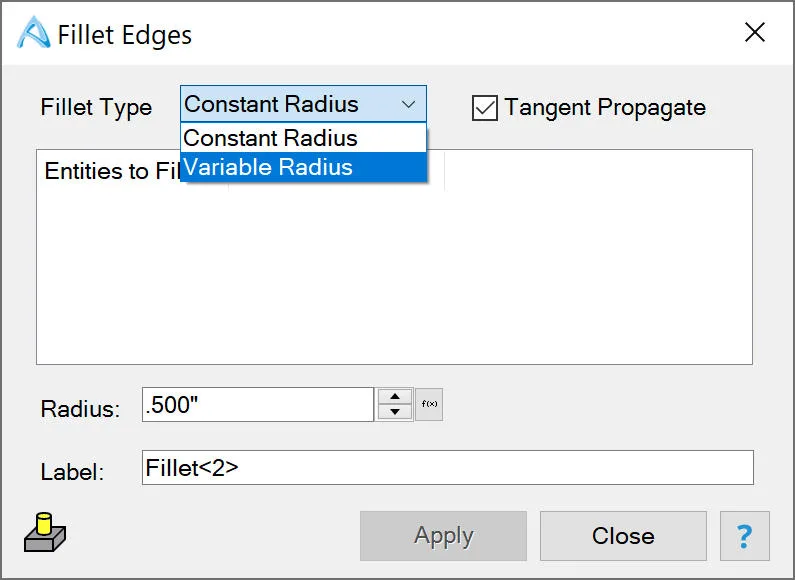
-
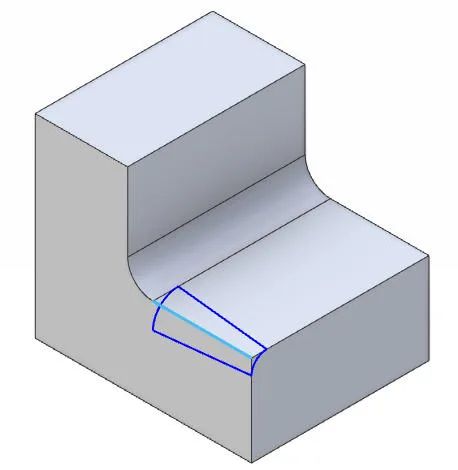
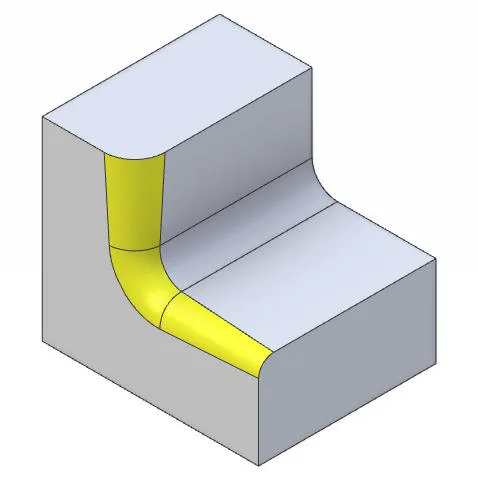
Wybierz krawędź do zaokrąglenia. Wybrane krawędzie zostaną podświetlone z podglądem zaokrąglenia. Zmień początkową i końcową wartość promienia. W razie potrzeby użyj opcji „Przejście styczne”. Opcja „Przejście styczne” tworzy zaokrąglenie na wybranej krawędzi oraz na innych krawędziach, które tworzą ścieżkę, na której można rozwiązać warunek styczności.
-
Przy wyłączonym przejściu stycznym
- Przy włączonym przejściu stycznym
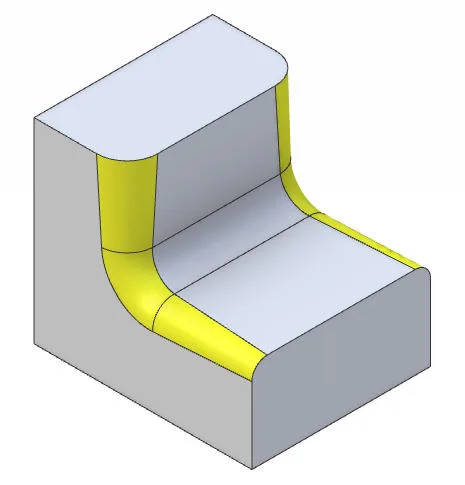
- Zaznacz wszystkie krawędzie do zaokrąglenia. Aby zmienić wartość dla krawędzi, zaznacz krawędź w kolumnie „Elementy do zaokrąglenia” (Entities to Fillet) i zmień wartości.
-
W razie potrzeby wpisz „Nazwę”. Będzie to nazwa operacji w „Drzewie projektu”.
-
Kliknij przycisk „Zatwierdź”. Wszystkie wybrane krawędzie zostaną zaokrąglone.
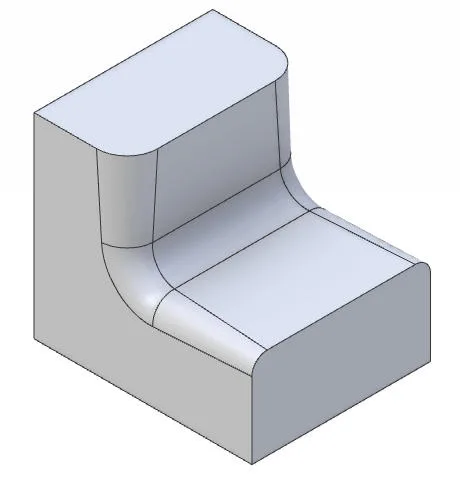
Jeśli zaokrąglenie wielu krawędzi zakończy się niepowodzeniem, kliknij prawym przyciskiem myszy nieudane zaokrąglenie w „Drzewie projektu” i wybierz polecenie „Edycja”. Spróbuj zmniejszyć wartość promienia krawędzi lub wykluczyć krawędzie, aby znaleźć krawędź powodującą problem.
- Wybierz kolejne krawędzie do zaokrąglenia lub kliknij przycisk „Zamknij”.
Zaokrąglanie przecinających się krawędzi
Dział zatytułowany „Zaokrąglanie przecinających się krawędzi”Przecinające się krawędzie mogą mieć różne promienie zaokrągleń. Aby uzyskać różne wartości promienia dla krawędzi, każdą krawędź należy zaokrąglić osobno.
- Zaznacz wszystkie krawędzie, które będą miały tę samą wartość promienia, i zastosuj polecenie zaokrąglenia.
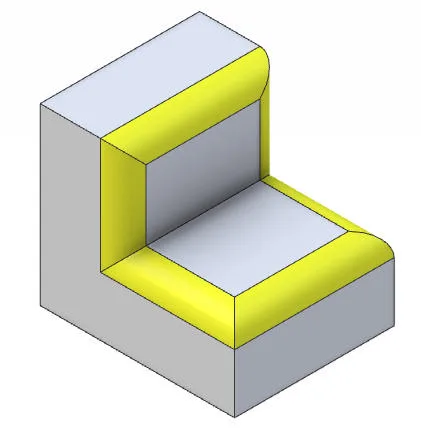
- Zaznacz kolejny zestaw krawędzi i zastosuj polecenie zaokrąglenia. Szwy pierwszego zaokrąglenia mogą wymagać uwzględnienia w drugim zestawie krawędzi.
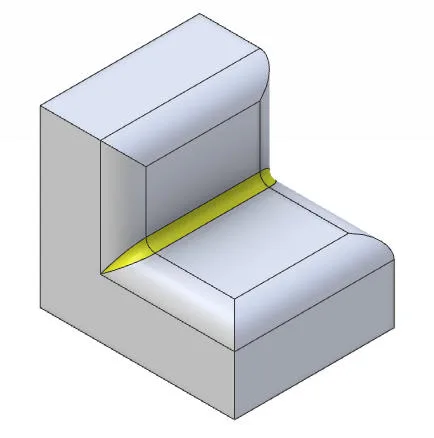
- Kliknij przycisk „Zamknij”. W „Drzewie projektu” zostaną utworzone dwie nowe operacje zaokrąglenia.
Jak edytować istniejące zaokrąglenia
Dział zatytułowany „Jak edytować istniejące zaokrąglenia”-
Kliknij prawym przyciskiem myszy zaokrąglenie w „Drzewie projektu”
-
Wybierz opcję „Edycja”.
-
Wprowadź dowolne zmiany, takie jak zmiany wartości, a nawet usunięcie lub dodanie nowych krawędzi zaokrąglenia.
-
Kliknij przycisk „OK”.
Jak usunąć istniejące zaokrąglenia
Dział zatytułowany „Jak usunąć istniejące zaokrąglenia”-
Kliknij prawym przyciskiem myszy zaokrąglenie w „Drzewie projektu”
-
Wybierz opcję „Usuń” (Delete).
Oryginał: 3D Fillets (Legacy Fillet Tool)