

Kroki tworzenia lokalizacji danych na serwerze NAS
Steps to Create Data Location on NAS Server
Jeśli używasz serwera NAS, może być konieczne wykonanie dodatkowych kroków, aby poprawnie ustawić lokalizację danych (Data Location).
Sprawdź swoją rolę użytkownika
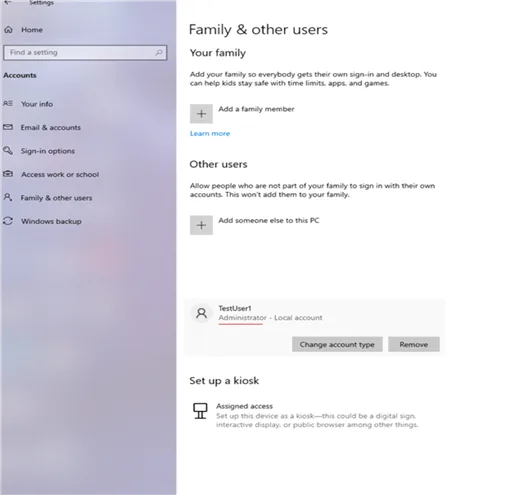
Dział zatytułowany „Sprawdź swoją rolę użytkownika”Upewnij się, że jesteś zalogowany jako administrator na swoim koncie Windows (jest to zalecane).
Zweryfikuj zasady zabezpieczeń
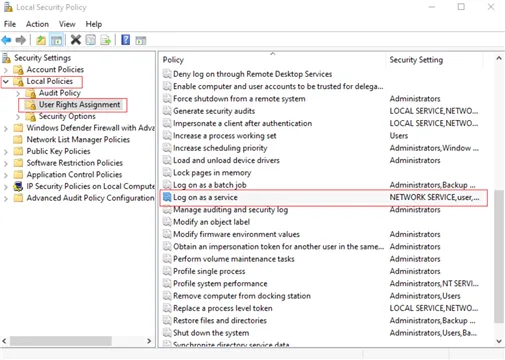
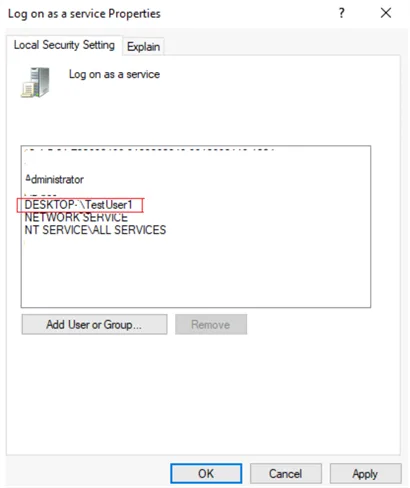
Dział zatytułowany „Zweryfikuj zasady zabezpieczeń”Przejdź do ustawień zasad zabezpieczeń lokalnych (Local Security Policy) i potwierdź, że Twoje zalogowane konto użytkownika Windows znajduje się na liście przy zasadzie „Zaloguj jako usługa” (Log on as a service).
W razie potrzeby dodaj użytkownika
Dział zatytułowany „W razie potrzeby dodaj użytkownika”Jeśli Twojego użytkownika Windows nie ma na liście, wykonaj następujące kroki:
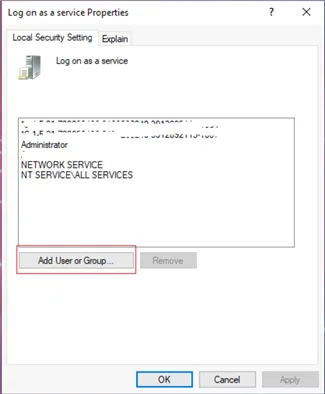
- Kliknij „Dodaj użytkownika lub grupę” (Add User or Group) (wskazówką jest dołączony zrzut ekranu).
- Wpisz swoją nazwę użytkownika Windows: wpisz nazwę użytkownika Windows w polu „Wprowadź nazwy obiektów do wybrania” (Enter the object names to select), a następnie kliknij „Sprawdź nazwy” (Check Names). Twoja nazwa użytkownika Windows powinna pojawić się automatycznie. Jeśli tak się nie stanie, przejdź do następnego kroku.
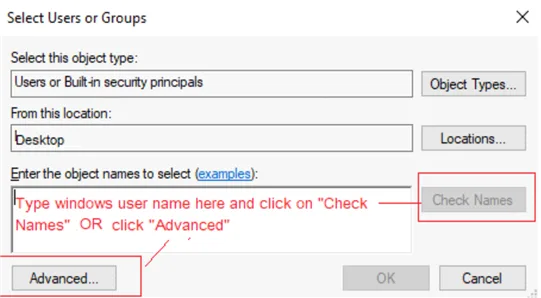
- Kliknij „Zaawansowane” (Advanced), a następnie „Znajdź teraz” (Find Now). Zostanie wyświetlona lista użytkowników. Zaznacz swojego zalogowanego użytkownika Windows i kliknij „OK”.
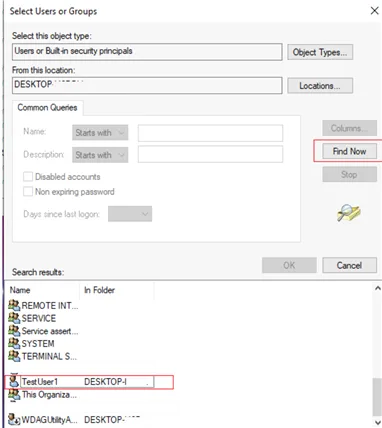
- Twoja nazwa użytkownika Windows powinna teraz pojawić się w oknie dialogowym. Kliknij „OK”, aby potwierdzić.
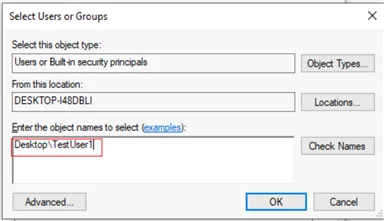
Końcowe potwierdzenie
Dział zatytułowany „Końcowe potwierdzenie”Upewnij się, że Twoja nazwa użytkownika Windows znajduje się w oknie dialogowym, a następnie ponownie kliknij „OK”.
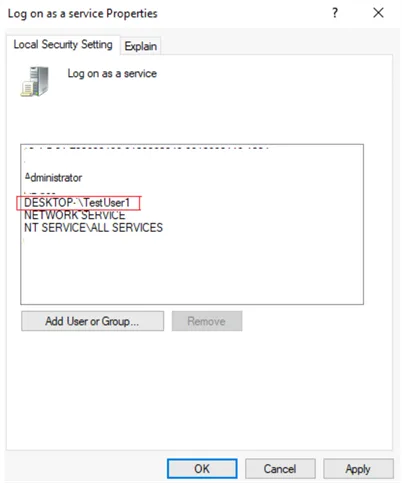
Otwórz konsolę zarządzania serwerem PDM
Dział zatytułowany „Otwórz konsolę zarządzania serwerem PDM”Uruchom aplikację „AlibePDMServerManager”.
Przejdź do lokalizacji NAS
Dział zatytułowany „Przejdź do lokalizacji NAS”Przejdź do lokalizacji NAS, upewniając się, że masz do niej dostęp z poziomu bieżącego użytkownika Windows.
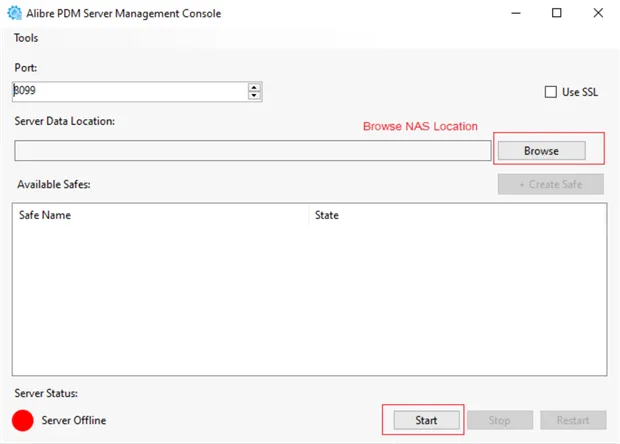
Rozpocznij proces
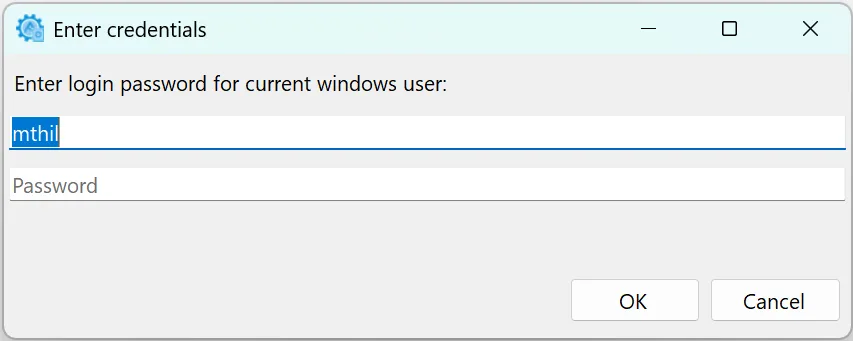
Dział zatytułowany „Rozpocznij proces”Kliknij „Start”. Zostanie wyświetlone okno dialogowe pokazujące Twojego aktualnie zalogowanego użytkownika Windows.
Wprowadź dane logowania
Dział zatytułowany „Wprowadź dane logowania”Wpisz swój identyfikator logowania Windows i hasło (te same, których używasz do logowania na konto Windows) i kliknij „OK”. Domyślna nazwa użytkownika zostanie uzupełniona automatycznie, ale w razie potrzeby możesz zmienić konto użytkownika.
Sprawdź stan serwera
Dział zatytułowany „Sprawdź stan serwera”Poczekaj na uruchomienie serwera. Stan serwera powinien zmienić się na „Server Online”.
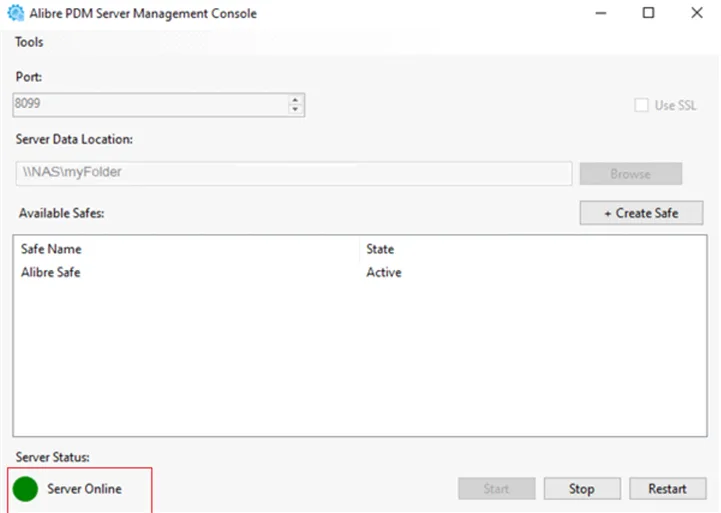
Jeśli Twój login Windows jest kontem Microsoft (a nie kontem lokalnym) i do logowania na komputerze z systemem Windows używasz kodu PIN lub hasła do poczty Microsoft, wpisz to samo hasło w oknie, które pojawi się po kliknięciu „Start” w PDMServerManager (zobacz krok 8).