

Wycięcia proste i wycięcia proste cienkościenne
Cut and Thin Wall Cut Extrusions
Informacje o wycięciach w konstrukcjach spawanych (Weldments) znajdziesz w temacie Używanie operacji części w konstrukcjach spawanych (Using Part Features with Weldments).
Wycięcie usuwa materiał z modelu na podstawie profilu zawartego w szkicu. Dostępne są dwa podstawowe rodzaje wycięć: „Wycięcie” (Cut) i „Wycięcie proste cienkościenne” (Thin Wall Cut). Aby usunąć z modelu duży fragment materiału, użyj wycięcia. Aby wyciąć w modelu ścieżkę, użyj wycięcia cienkościennego.
Po poprawnym zastosowaniu operacji wycięcia można ją odbić lustrzanie lub utworzyć jej szyk. Można zmienić jej głębokość; profil można zmienić, modyfikując szkic powiązany z operacją, albo usunąć.
Jak utworzyć wycięcie proste
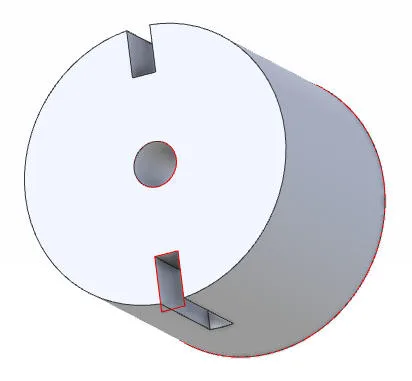
Dział zatytułowany „Jak utworzyć wycięcie proste”Aby utworzyć wycięcie proste, musi istnieć model z materiałem bryłowym oraz szkic zawierający profil, którego można użyć do wycięcia w modelu. Poniższy przykład przedstawia walec z trzema wycięciami. Okrąg posłużył do wycięcia otworu przez środek walca, a prostokąt do wycięcia na określoną głębokość w walcu. Wycięcie prostokątne zostało następnie odbite lustrzanie na przeciwną stronę walca.
-
Wybierz narzędzie „Wycięcie” (Extrude Cut) z grupy „Wycięcia (usunięcie materiału)” (Cut (Remove Material)) na karcie „Modelowanie części” (Part Modeling).
-
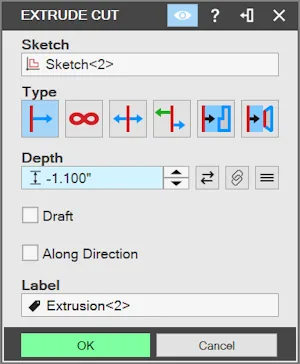
Obszar roboczy zmieni się na widok izometryczny i zostanie wyświetlone okno „Wycięcie”. W polu „Szkic” (Sketch) domyślnie wskazany jest ostatnio utworzony szkic, który nie został użyty do utworzenia części.
-
Aby wybrać inny szkic, kliknij pole „Szkic” i zaznacz żądany szkic w obszarze roboczym lub w „Drzewie projektu” (Design Explorer). W obszarze roboczym zostanie wyświetlony podgląd wycięcia.
-
Wybierz opcję z listy rozwijanej „Typ” (Type). Domyślnie ustawiony jest typ „Na głębokość” (To Depth).
-
„Na głębokość” - tworzy wycięcie o podanej głębokości po jednej stronie płaszczyzny szkicu. Opcji „Odwrotnie” (Reverse) można użyć, aby utworzyć wycięcie w kierunku przeciwnym do domyślnego.
-
„Symetrycznie” (Mid Plane) - tworzy wycięcie o podanej głębokości po obu stronach płaszczyzny szkicu. Połowa długości wycięcia przypada równo na każdą stronę płaszczyzny szkicu.
-
„Niesymetrycznie” (Dual Depth) - tworzy wycięcie o podanej głębokości po każdej stronie płaszczyzny szkicu. Każda ze stron może mieć inną wartość głębokości.
-
„Przez wszystko” (Through All) - dotyczy wyłącznie wycięcia prostego i tworzy wycięcie przez cały materiał bryłowy w wybranym kierunku.
-
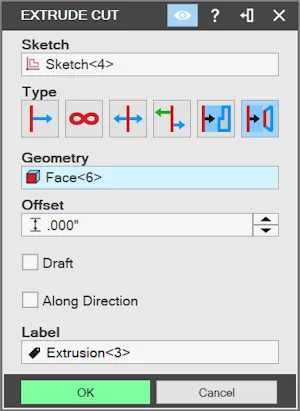
„Do geometrii” (To Geometry) - tworzy wycięcie do wybranego lica lub płaszczyzny.
Gdy używasz opcji „Na głębokość” lub „Symetrycznie”, możesz dynamicznie zmieniać rozmiar wycięcia w obszarze roboczym, przeciągając węzeł powiązany z profilem szkicu. Podczas przeciągania długość wycięcia automatycznie rośnie lub maleje o wartość kroku pokrętła ustawioną w menu Plik > Właściwości > Jednostki (File Tab > Properties > Units).
-
Ustaw długość wycięcia w polu „Głębokość” (Depth) albo kliknij przycisk „Edytor równań” (Equation Editor), aby wprowadzić wartość za pomocą równania.
-
Przełącz opcję „Odwrotnie”, aby wykonać wycięcie w kierunku przeciwnym do początkowego.
-
Jeśli używasz opcji „Do geometrii”, kliknij pole „Geometria” (Geometry) i zaznacz lico, do którego ma sięgać wycięcie.
-
Aby zakończyć wycięcie z odsunięciem od zaznaczonego lica, wprowadź wartość w opcji „Odsunięcie” (Offset).
-
Kliknij opcję „Pochylenie” (Draft), aby wprowadzić wartość „Kąta pochylenia” (Draft Angle), lub użyj „Edytora równań”, aby utworzyć kąt pochylenia. Przełączenie opcji „Odwrotnie” umożliwi pochylenie w stronę mniejszego rozmiaru. Wartości dodatnie pochylają na zewnątrz, a ujemne do wewnątrz.
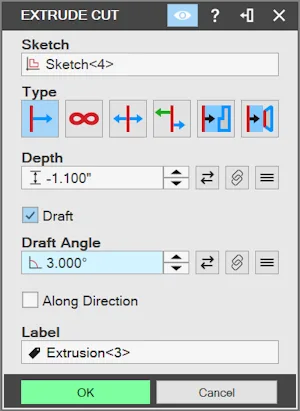
Kąt pochylenia musi mieścić się w zakresie od -59 do 59 stopni, w przeciwnym razie operacja się nie powiedzie.
-
Aby wykonać wycięcie wzdłuż wektora, wyłącz opcję „Wzdłuż normalnej” (Along Normal) w opcjach „Kierunek” (Direction), a następnie kliknij pole „Zaznacz” (Select). Wskaż geometrię, oś lub płaszczyznę, która ma posłużyć jako wektor.
-
Wprowadź nazwę wycięcia w polu „Nazwa” (Label). Nazwa ta jest wyświetlana w „Drzewie projektu”.
-
Kliknij przycisk OK. W obszarze roboczym zostanie utworzone wycięcie.
Jak utworzyć wycięcie proste cienkościenne
Dział zatytułowany „Jak utworzyć wycięcie proste cienkościenne”
Aby utworzyć wycięcie cienkościenne, musi istnieć model z materiałem bryłowym, a praca musi odbywać się w oknie roboczym części lub złożenia.
-
Utwórz szkic zawierający profil zamknięty lub otwarty.
-
Wybierz narzędzie „Wycięcie proste cienkościenne” (Thin Extrude Cut) z grupy „Wycięcia (usunięcie materiału)” na karcie „Modelowanie części”.
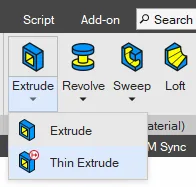
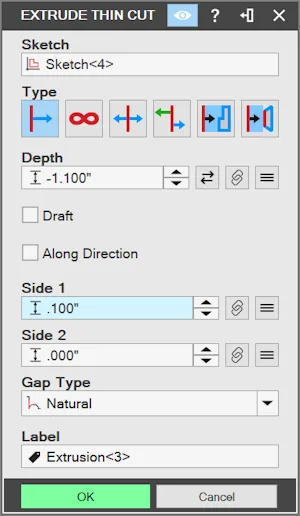
- Obszar roboczy zmieni się na widok izometryczny i zostanie wyświetlone okno „Wycięcie proste cienkościenne” (Extrude Thin Cut). W polu „Szkic” domyślnie wskazany jest ostatnio utworzony szkic, który nie został użyty do utworzenia części.
-
Aby wybrać inny szkic, kliknij pole „Szkic” i zaznacz żądany szkic w obszarze roboczym lub w „Drzewie projektu”. W obszarze roboczym zostanie wyświetlony podgląd wycięcia.
-
Wybierz opcję z listy rozwijanej „Typ”. Domyślnie ustawiony jest typ „Na głębokość”.
-
„Na głębokość” - tworzy wycięcie o podanej głębokości po jednej stronie płaszczyzny szkicu. Opcji „Odwrotnie” można użyć, aby utworzyć wycięcie w kierunku przeciwnym do domyślnego.
-
„Symetrycznie” - tworzy wycięcie o podanej głębokości po obu stronach płaszczyzny szkicu. Połowa długości wycięcia przypada równo na każdą stronę płaszczyzny szkicu.
-
„Niesymetrycznie” - tworzy wycięcie o podanej głębokości po każdej stronie płaszczyzny szkicu. Każda ze stron może mieć inną wartość głębokości.
-
„Przez wszystko” - dotyczy wyłącznie wycięcia prostego i tworzy wycięcie przez cały materiał bryłowy w wybranym kierunku.
-
„Do geometrii” - tworzy wycięcie do wybranego lica lub płaszczyzny.
Gdy używasz opcji „Na głębokość” lub „Symetrycznie”, możesz dynamicznie zmieniać rozmiar wycięcia w obszarze roboczym, przeciągając węzeł powiązany z profilem szkicu. Podczas przeciągania długość wycięcia automatycznie rośnie lub maleje o wartość kroku pokrętła ustawioną w menu Plik > Właściwości > Jednostki. Jeśli wycięcie się nie powiedzie, spróbuj zamienić miejscami wartości grubości ścianki dla „Strony 1” (Side 1) i „Strony 2” (Side 2).
-
Ustaw długość wycięcia w polu „Głębokość” albo kliknij przycisk „Edytor równań”, aby wprowadzić wartość za pomocą równania. UWAGA: Pole „Głębokość” jest niedostępne przy wycięciu „Do geometrii”, ponieważ długość wynika z odległości geometrii docelowej od płaszczyzny szkicu.
-
Przełącz opcję „Odwrotnie”, aby wykonać wycięcie w kierunku przeciwnym do początkowego.
-
Jeśli używasz opcji „Do geometrii”, kliknij pole „Cel” (Target) i zaznacz lico, do którego ma sięgać wycięcie.
-
Aby zakończyć wycięcie z odsunięciem od zaznaczonego lica, wprowadź wartość w opcji „Odsunięcie”.
-
Wybierz „Typ szczeliny” (Gap Type) z listy rozwijanej.
-
Wprowadź wartość w polach „Grubość ścian” (Wall Thickness) dla „Strony 1”. Do wprowadzenia wartości z równania można również użyć przycisku „Edytor równań”.
Jeśli pole „Strona 1” lub „Strona 2” zmieni kolor na czerwony, zmień wartość.
- Kliknij opcję „Pochylenie”, aby wprowadzić wartość „Kąta pochylenia”, lub użyj „Edytora równań”, aby utworzyć kąt pochylenia. Przełączenie opcji „Odwrotnie” umożliwi pochylenie w stronę mniejszego rozmiaru. Wartości dodatnie pochylają na zewnątrz, a ujemne do wewnątrz.
Kąt pochylenia musi mieścić się w zakresie od -59 do 59 stopni, w przeciwnym razie operacja się nie powiedzie. Celem pochylenia jest zmiana kąta ściany w trakcie wyciągania. Kąt pochylenia jest stosowany zarówno do ścian wewnętrznych, jak i zewnętrznych modelu. Gdy szkic jest wyciągany cienkościennie na zewnątrz z pochyleniem, ściana zewnętrzna powstaje na zewnątrz, a ściana wewnętrzna do wewnątrz.
-
Aby wykonać wycięcie wzdłuż wektora, wyłącz opcję „Wzdłuż normalnej” w opcjach „Kierunek”, a następnie kliknij pole „Zaznacz”. Wskaż geometrię, oś lub płaszczyznę, która ma posłużyć jako wektor.
-
Wprowadź nazwę wycięcia w polu „Nazwa”. Nazwa ta jest wyświetlana w „Drzewie projektu”.
-
Kliknij przycisk OK. W obszarze roboczym zostanie utworzone wycięcie.
Typy szczelin w ściankach cienkich
Dział zatytułowany „Typy szczelin w ściankach cienkich”Szczelina powstaje podczas wyciągania, obrotu lub przeciągania po ścieżce cienkiego wyciągnięcia. Pole „Typ szczeliny” w oknach operacji cienkościennych pozwala wybrać sposób wypełniania szczelin. Poniższe przykłady przedstawiają profil kwadratu i okręgu. Z profilu usunięto linie wewnętrzne aż do przecięcia obu kształtów. Profil szkicu jest wyciągany jako cienkościenne wyciągnięcie. Szczeliny, które trzeba wypełnić, zostały zakreślone na czerwono.
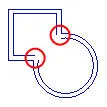
| Przykład | Wynik |
|---|
| „Naturalny” (Natural) | Przedłuża obie figury wzdłuż ich naturalnych krzywych aż do przecięcia |
|---|
| „Zaokrąglenie” (Round) | Tworzy zaokrąglone narożniki |
|---|
| „Rozciągnij” (Extend) | Przedłuża dwie linie proste z końca każdej figury aż do przecięcia |
|---|
Oryginał: Cut and Thin Wall Cut Extrusions