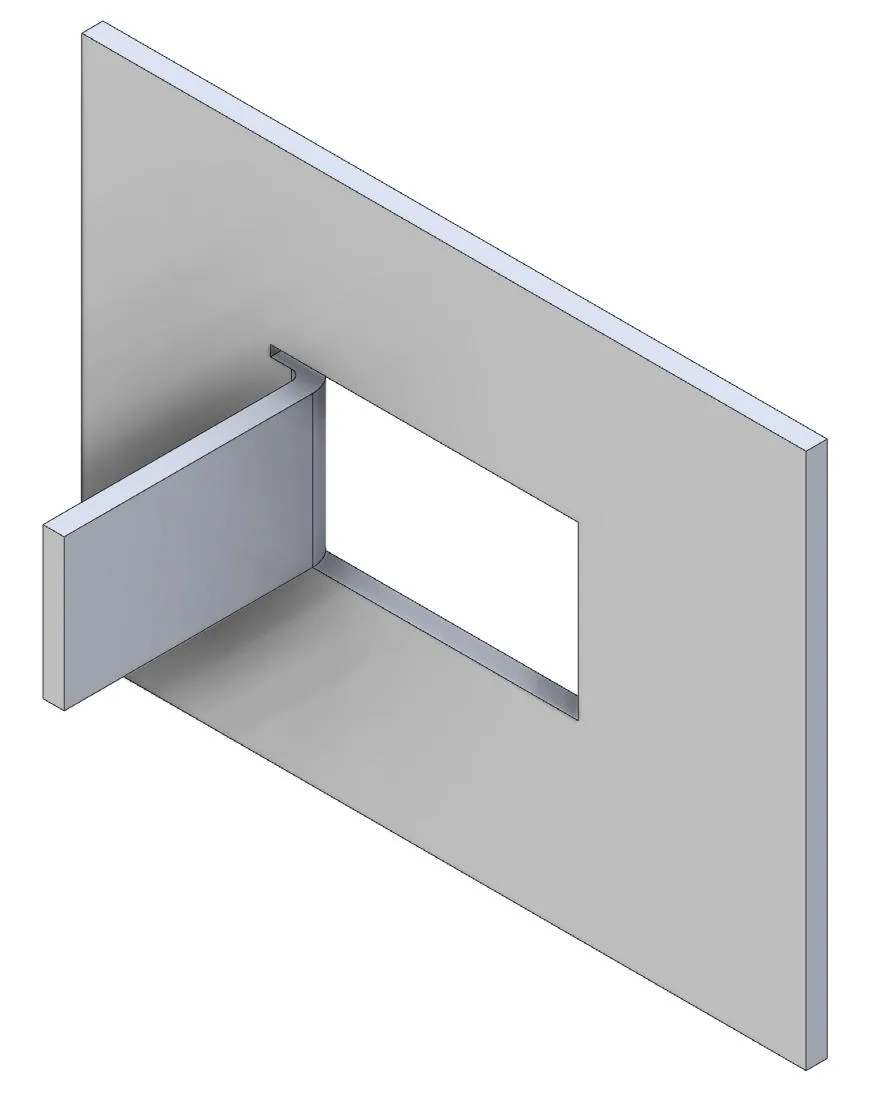
Tworzenie Zagięć (Sketch Bends) przy użyciu zamkniętych szkiców 2D
Create Sketch Bends with Closed 2D Sketches
Szkic operacji „Zagięcie” może składać się z szeregu połączonych linii tworzących zamknięty szkic 2D.
Jak utworzyć „Zagięcie” przy użyciu zamkniętego szkicu 2D
Dział zatytułowany „Jak utworzyć „Zagięcie” przy użyciu zamkniętego szkicu 2D”Aby utworzyć „Zagięcie” przy użyciu zamkniętego szkicu 2D, część blaszana musi już istnieć. W tym przykładzie zostanie użyty arkusz blachy.
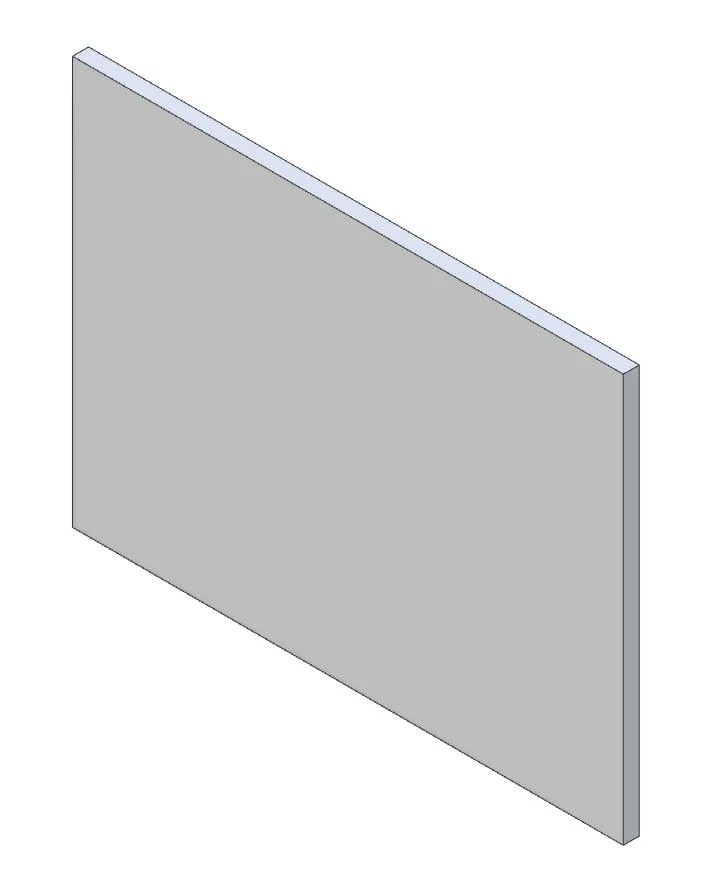
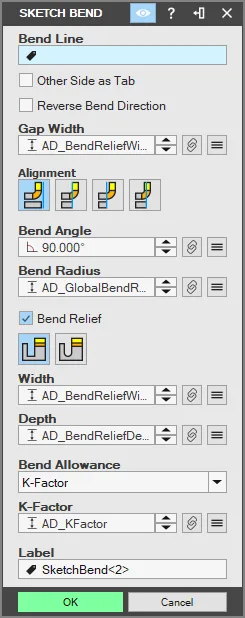
- W grupie „Narzędzia edycji blach” (Sheet Metal Tools) na karcie „Część Blacha” (Sheet Metal) wybierz narzędzie „Zagięcie”. Zostanie wyświetlone okno dialogowe „Zagięcie”.
-
W opcjach „Wyrównanie” (Alignment) wybierz „Wewnątrz” (Inside), „Na zewnątrz” (Outside), „Przylegający” (Adjacent) lub „Środek” (Center).
-
Zaznacz płaską ścianę części blaszanej, na której ma zostać utworzone zagięcie, i ustaw „Kąt zagięcia” (Bend Angle).
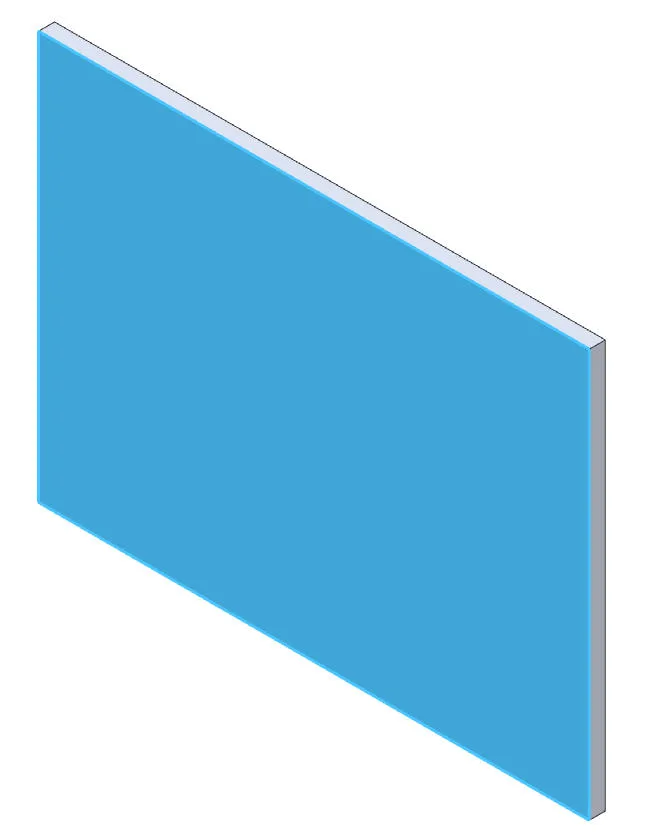
- Widok zostanie przełączony w tryb szkicu, a narzędzie „Linia” (Line) zostanie wybrane domyślnie. Za pomocą narzędzia „Linia” lub „Prostokąt” (Rectangle) utwórz zamknięty szkic 2D. Zostanie wyświetlony podgląd linii zagięcia. Włącz opcję „Druga strona linii” (Reverse Tab) lub „Zagnij w drugą stronę” (Reverse Flange), aby odwrócić kierunek zagięcia.
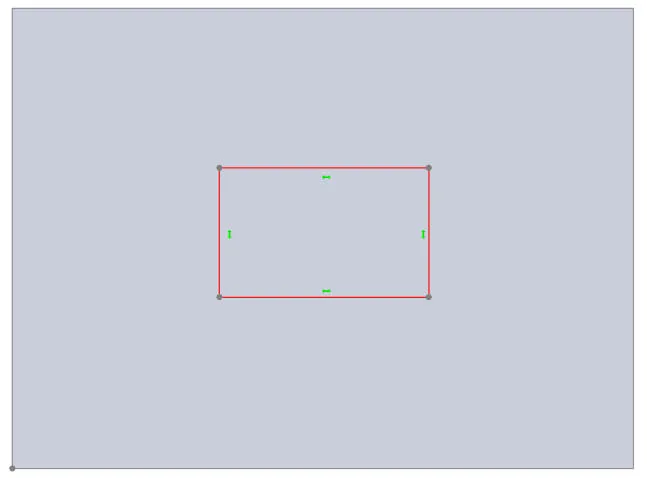
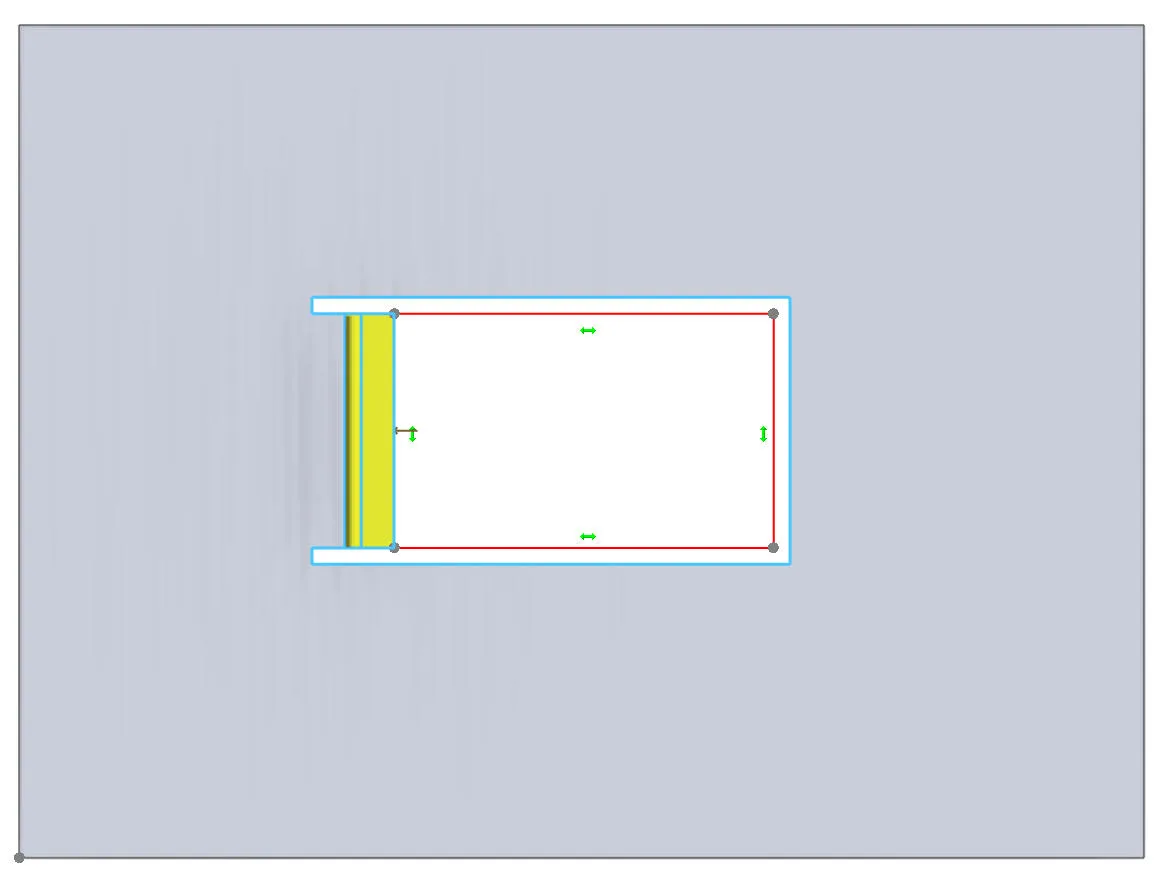
-
W polu „Etykieta” (Label) wprowadź nazwę zagięcia. Nazwa ta jest wyświetlana w „Drzewie projektu” (Design Explorer).
-
Kliknij przycisk „OK”. „Zagięcie” zostanie wyświetlone w obszarze roboczym.