

Wstawianie punktu pomiędzy dwoma istniejącymi punktami
Inserting a Point Between Two Existing Points
Punkt (Point) można wstawić pomiędzy dowolnymi dwoma istniejącymi punktami.
Jak wstawić punkt pomiędzy dwoma istniejącymi punktami
Dział zatytułowany „Jak wstawić punkt pomiędzy dwoma istniejącymi punktami”Aby wykonać te instrukcje, musi istnieć model 3D z co najmniej dwoma punktami. W tym przykładzie zostanie użyty model trójwymiarowy.
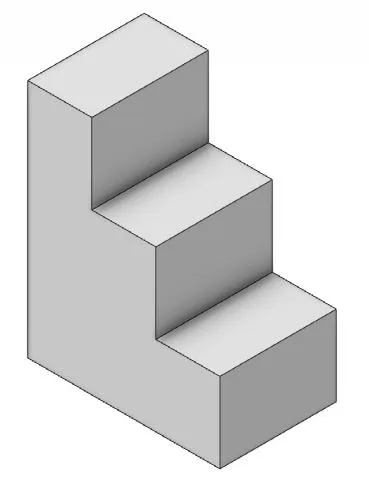
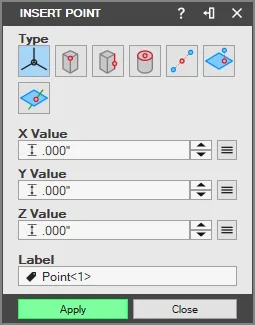
- Wybierz narzędzie „Wstaw punkt geometrii odniesienia” (Insert Reference Point) z grupy „Odniesienie” (Reference) na karcie „Modelowanie części”. Zostanie wyświetlone okno „Wstaw punkt” (Insert Point).
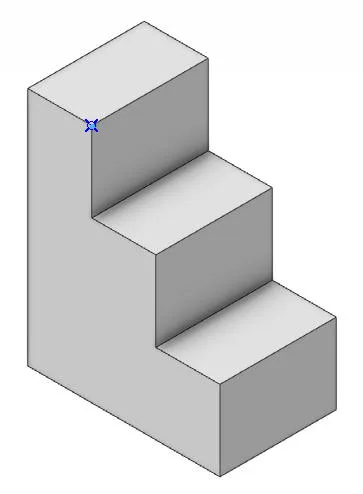
- Zaznacz istniejący punkt na modelu.
- Zaznacz drugi punkt.
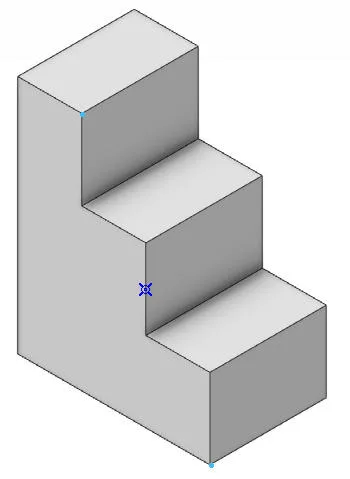
- „Metoda tworzenia” (Creation Method) zostanie wybrana automatycznie. Ustaw wartość w polu „Interpolacja dwóch punktów” (Two Points Interpolation).
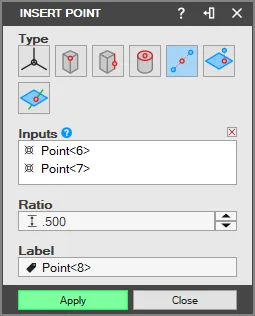
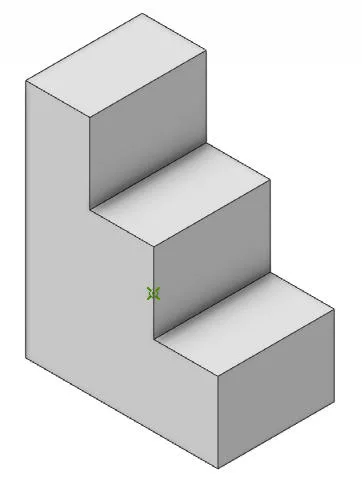
- Kliknij przycisk „Zatwierdź” (Apply), aby wstawić punkt. Będzie on widoczny w obszarze roboczym oraz na liście „Operacje” (Features) w historii części.
- Kliknij przycisk „Zamknij” (Close), aby zamknąć okno „Wstaw punkt”.