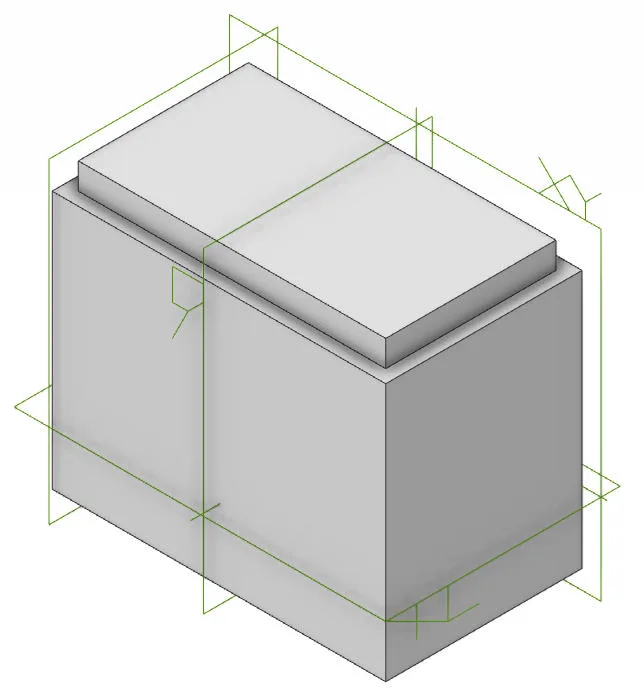
Wstawianie płaszczyzny przez krawędź i punkt
Inserting a Plane Through an Edge and a Point
Płaszczyzny odniesienia można wstawiać za pomocą krawędzi i punktu lub osi.
Jak wstawić płaszczyznę współpłaszczyznową z krawędzią lub osią i punktem
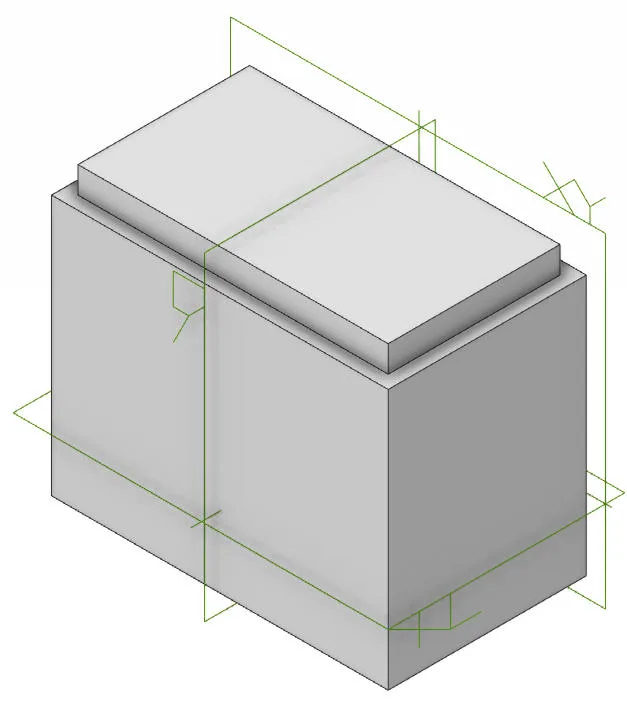
Dział zatytułowany „Jak wstawić płaszczyznę współpłaszczyznową z krawędzią lub osią i punktem”Aby wykonać te instrukcje, muszą istnieć krawędź i punkt lub oś. W tym przykładzie użyto modelu trójwymiarowego.
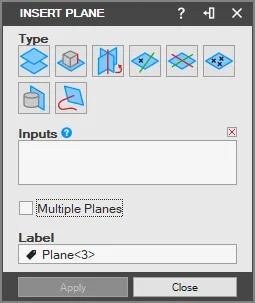
- Wybierz narzędzie „Wstaw płaszczyznę” (Insert Reference Plane) z grupy „Odniesienia” (Reference) na karcie „Modelowanie części” (Part Modeling). Zostanie wyświetlone okno „Wstaw płaszczyznę” (Insert Plane).
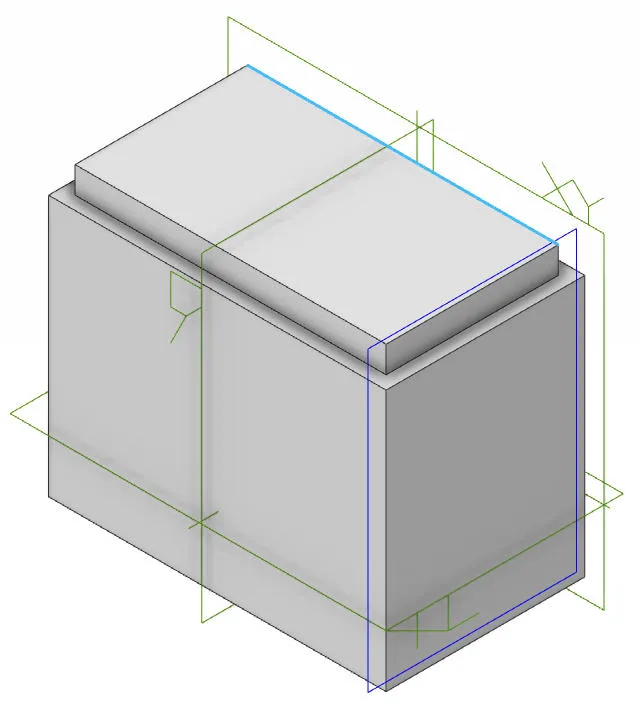
- Wybierz krawędź (Select an edge) na modelu.
- Zaznacz punkt.
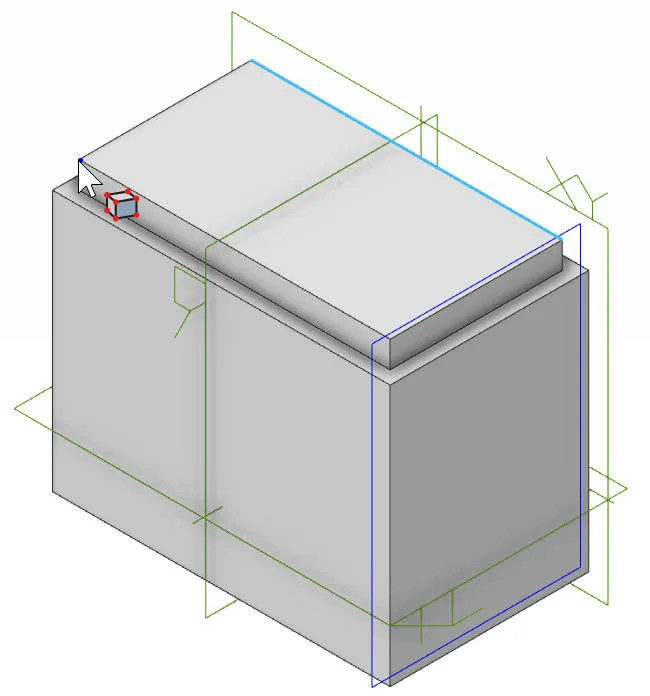
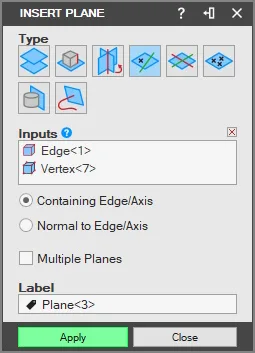
- „Metoda tworzenia” (Creation Method) zostanie wybrana automatycznie. Upewnij się, że w sekcji „Punkt normalny” (Point Normal) zaznaczona jest opcja „Zawierająca krawędź/oś” (Containing Edge/Axis). Ta opcja jest wybrana domyślnie.
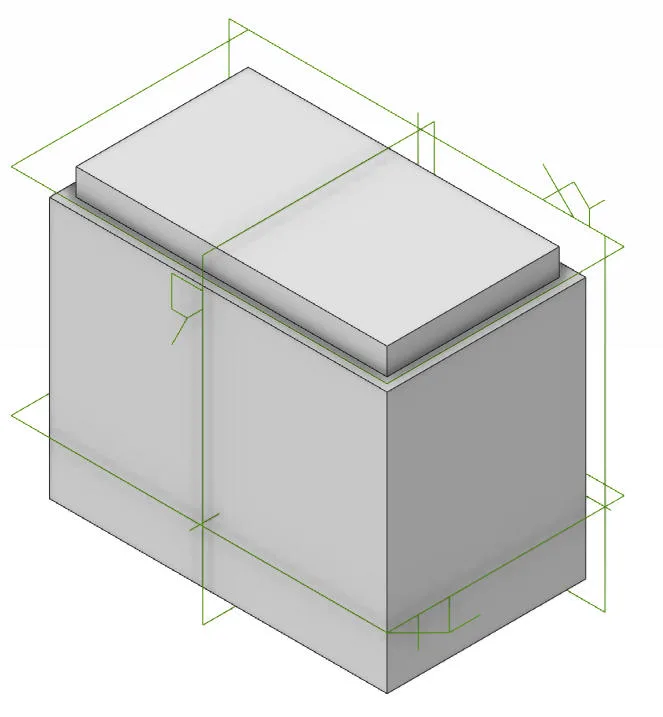
- Kliknij przycisk „Zatwierdź” (Apply), aby wstawić płaszczyznę. Będzie ona widoczna w przestrzeni roboczej oraz na liście „Operacje” (Features) w historii części.
Jak wstawić płaszczyznę prostopadłą do krawędzi lub osi i punktu
Dział zatytułowany „Jak wstawić płaszczyznę prostopadłą do krawędzi lub osi i punktu”Aby wykonać te instrukcje, muszą istnieć krawędź i punkt lub oś. W tym przykładzie użyto modelu trójwymiarowego.
- Wybierz narzędzie „Wstaw płaszczyznę” z grupy „Odniesienia” na karcie „Modelowanie części”. Zostanie wyświetlone okno „Wstaw płaszczyznę”.
- Wybierz krawędź na modelu.
- Zaznacz punkt. Zostanie pokazana nowa płaszczyzna współpłaszczyznowa zarówno z krawędzią, jak i z punktem.
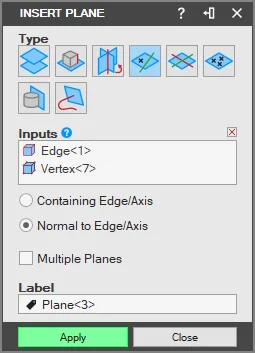
- Wybierz opcję „Normalna do krawędzi/osi” (Normal to Edge/Axis) w sekcji „Punkt normalny”. Nowa płaszczyzna zostanie umieszczona tak, aby była zbieżna z punktem i prostopadła do krawędzi.
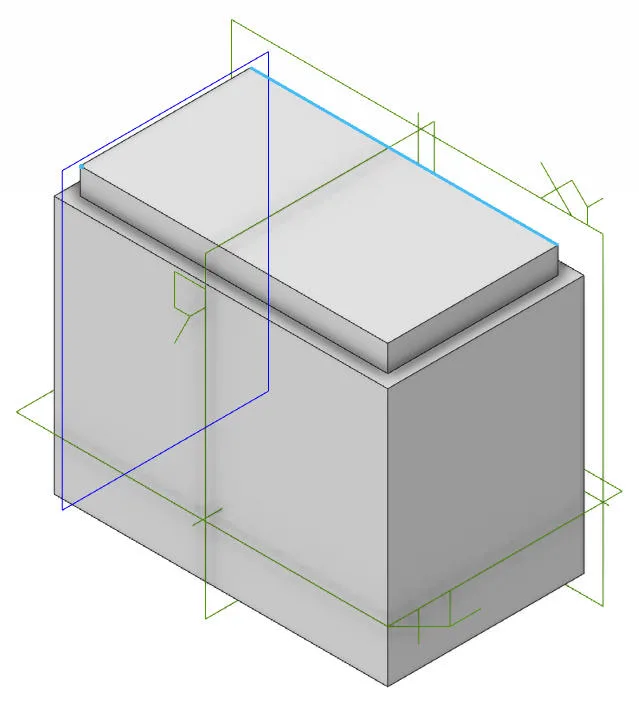
- Kliknij przycisk „Zatwierdź”, aby wstawić płaszczyznę. Będzie ona widoczna w przestrzeni roboczej oraz na liście „Operacje” w historii części.