

Import pliku SVG
SVG File Import
Import pliku SVG (*.svg) umożliwia bezpośrednie importowanie danych „Szkicowania 2D” (2D Sketch) z pliku SVG.
Jak zaimportować plik SVG
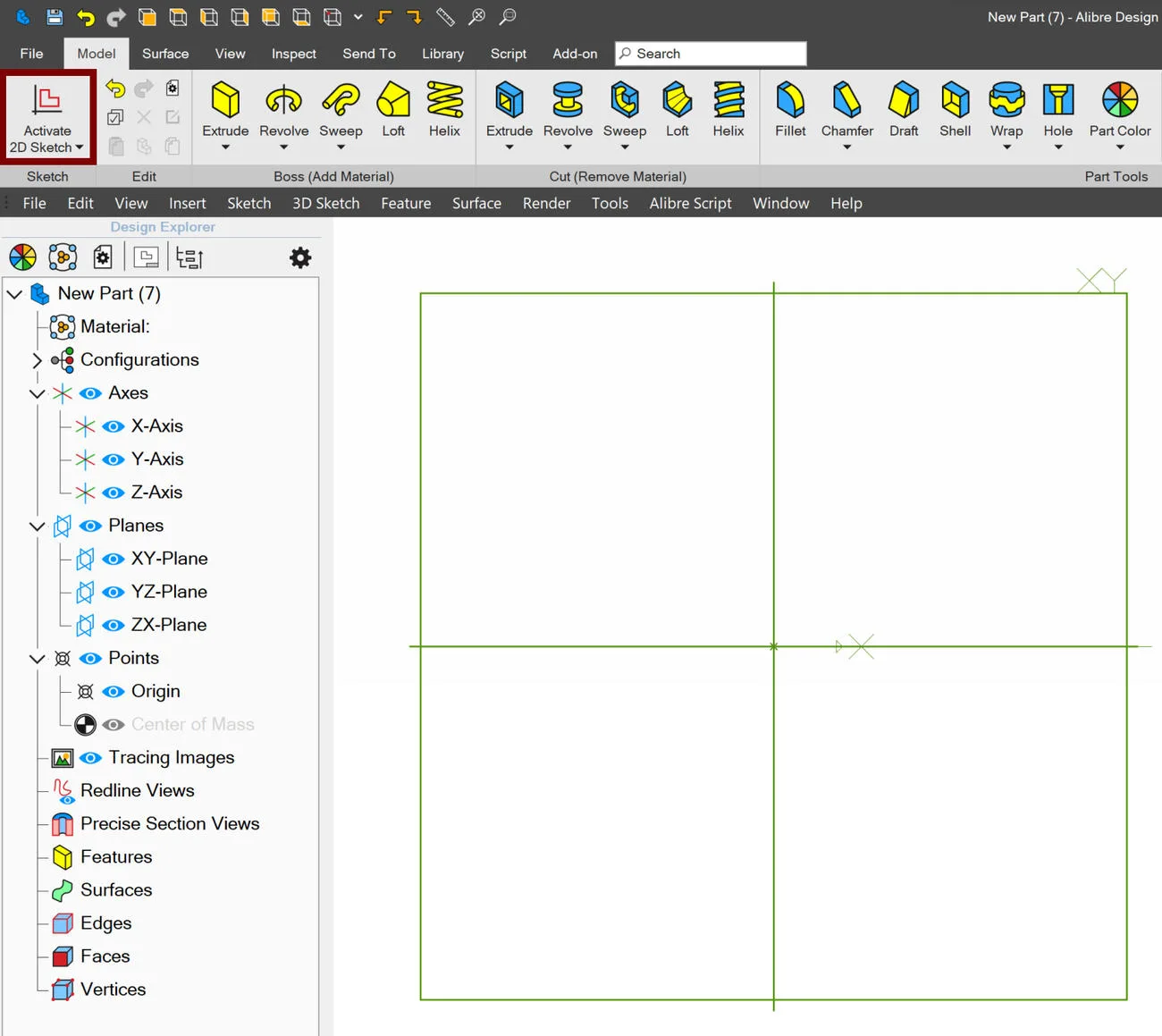
Dział zatytułowany „Jak zaimportować plik SVG”- Otwórz plik części i aktywuj „Szkicowanie 2D” na „Płaszczyźnie” (Plane).
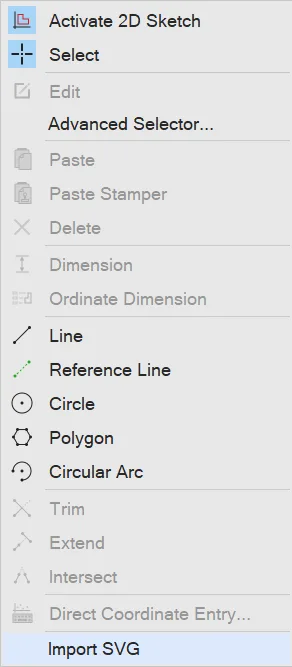
- Kliknij prawym przyciskiem myszy w obszarze roboczym i z menu podręcznego wybierz opcję „Importuj SVG” (Import SVG).
-
Zostanie wyświetlone okno „Otwórz” (Open) Eksploratora plików Windows. Przejdź do folderu zawierającego plik SVG i kliknij „Otwórz”.
-
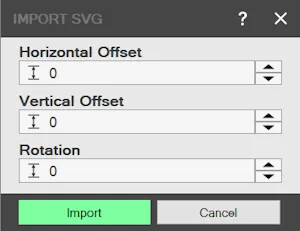
Po wyświetleniu okna „Importuj z SVG” (Import from SVG) wprowadź w razie potrzeby korekty w polach „Poziomość” (Horizontal), „Pionowość” (Vertical) i „Obrót” (Rotational), a następnie kliknij „OK”.
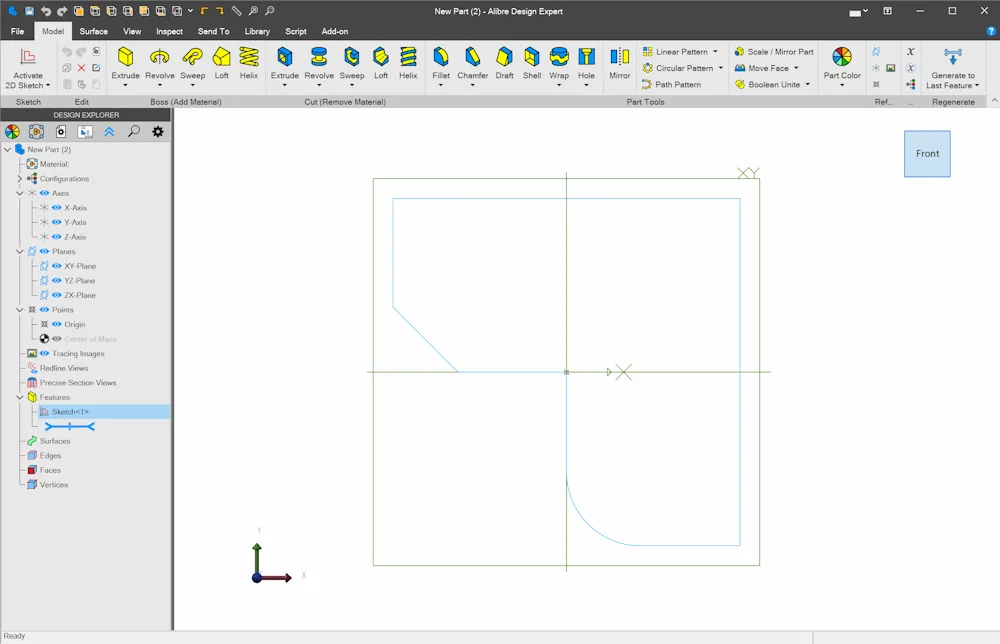
- Szkic zostanie zaimportowany i będzie widoczny pod nagłówkiem „Operacje” (Features) w „Drzewie projektu” (Design Explorer).
Eksport pliku SVG
Dział zatytułowany „Eksport pliku SVG”W obszarze roboczym „Część” (Part) „Szkice 2D” (2D Sketches) można łatwo eksportować do plików SVG zarówno w aktywnym trybie szkicowania, jak i poza nim. Eksport SVG jest generowany z rozdzielczością 96 DPI. Aby uzyskać prawidłowy rozmiar, może być konieczne przeskalowanie w aplikacji innej firmy zgodnie z oczekiwaną przez nią wartością DPI.
Elementy „Szkicu tekstu” (Sketch Text) muszą zostać rozbite podczas umieszczania, aby można je było wyeksportować do pliku SVG.
Eksportowanie „Szkicowania 2D” do formatu SVG w aktywnym trybie szkicowania
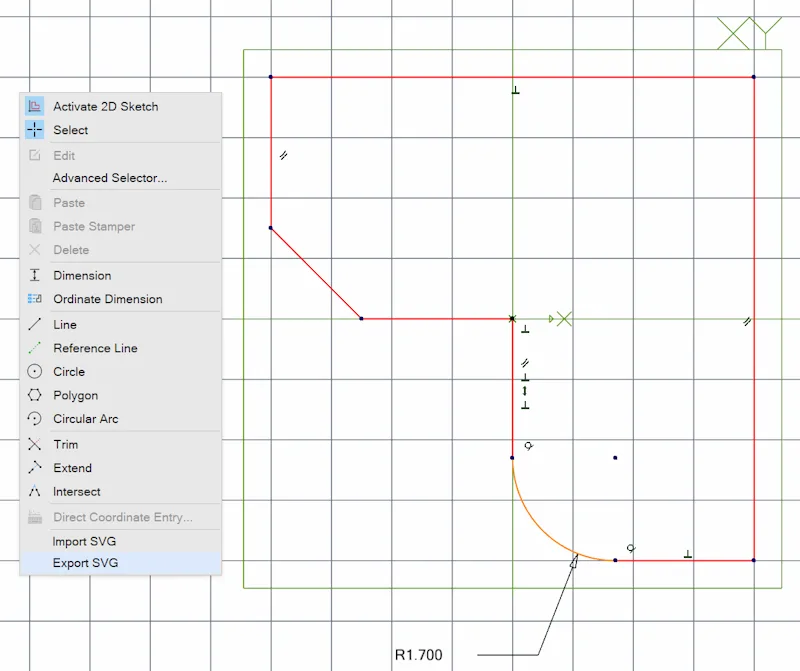
Dział zatytułowany „Eksportowanie „Szkicowania 2D” do formatu SVG w aktywnym trybie szkicowania”W aktywnym trybie szkicowania kliknij prawym przyciskiem myszy w obszarze roboczym i wybierz opcję „Eksport SVG” (Export SVG).
Eksportowanie „Szkicowania 2D” do formatu SVG poza aktywnym trybem szkicowania
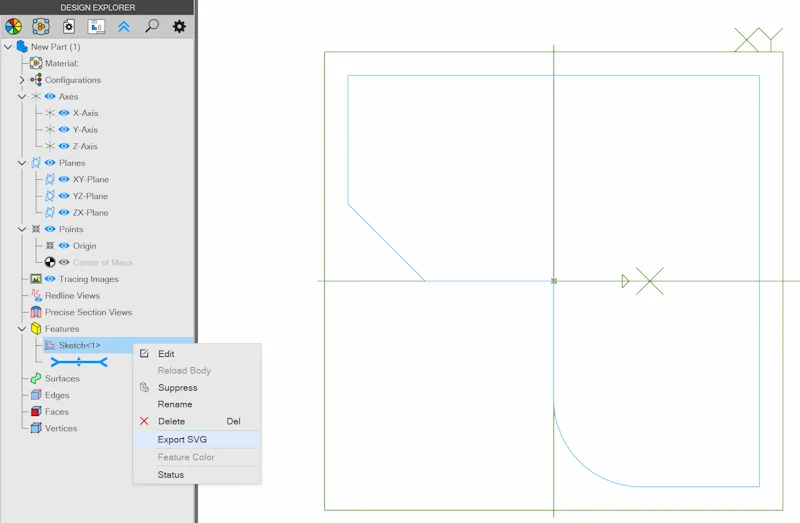
Dział zatytułowany „Eksportowanie „Szkicowania 2D” do formatu SVG poza aktywnym trybem szkicowania”Poza aktywnym trybem szkicowania umieść wskaźnik myszy nad „Szkicowaniem 2D” w „Drzewie projektu”, kliknij prawym przyciskiem myszy i wybierz opcję „Eksport SVG”.
Oryginał: SVG File Import