

Edycja zagięć
Edit Sketch Bends
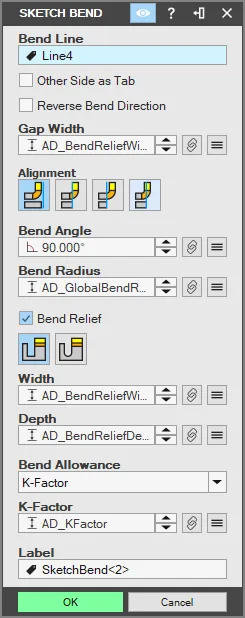
Po utworzeniu operacji „Zagięcie” (Sketch Bend) można edytować linię użytą do utworzenia zagięcia lub samą operację. Podczas edycji operacji „Zagięcie” wszystkie dostępne opcje można odpowiednio zmienić w oknie „Zagięcie”. Ponadto można zmienić wymiary oraz wiązania szkicu linii użytej do utworzenia operacji „Zagięcie”, a także dodać kolejne linie.
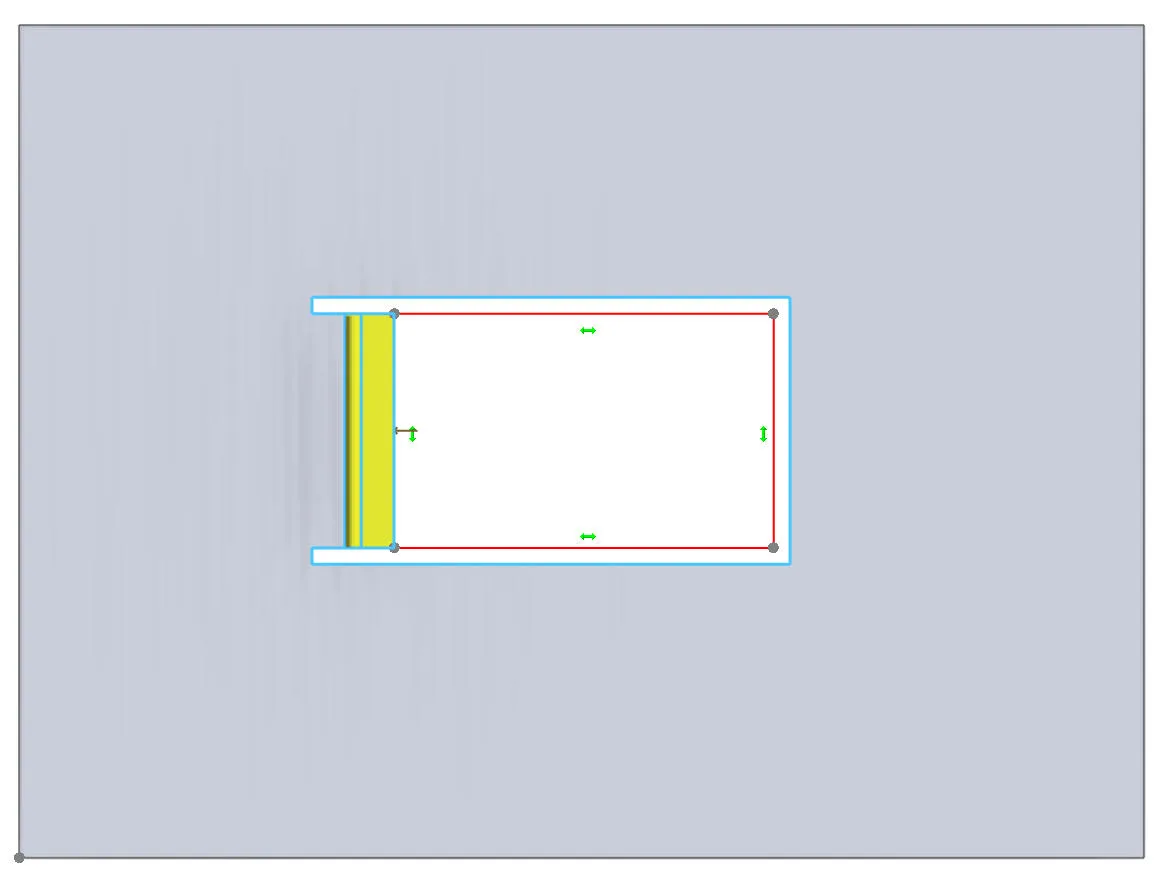
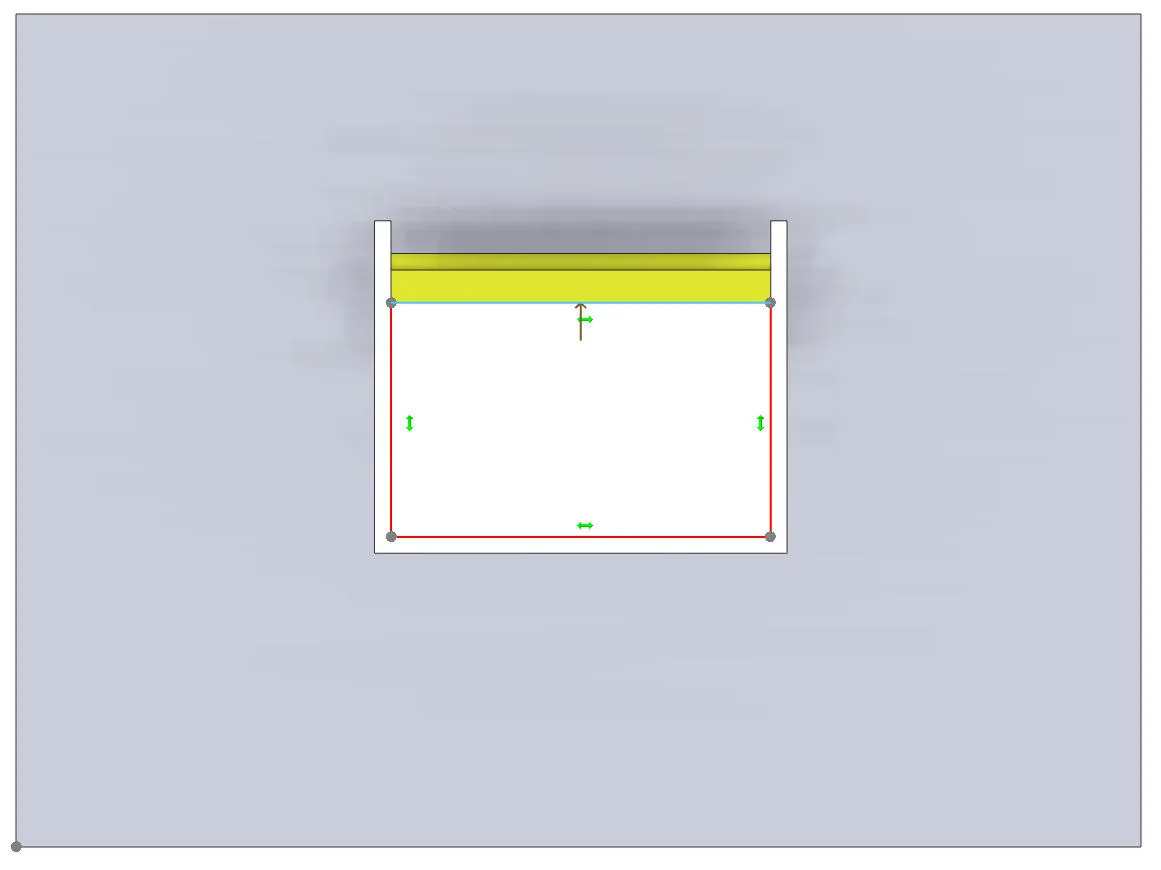
Podczas edycji szkicu widoczne będą tylko linie szkicu, a okno „Zagięcie” nie zostanie wyświetlone.
Jak edytować zagięcie
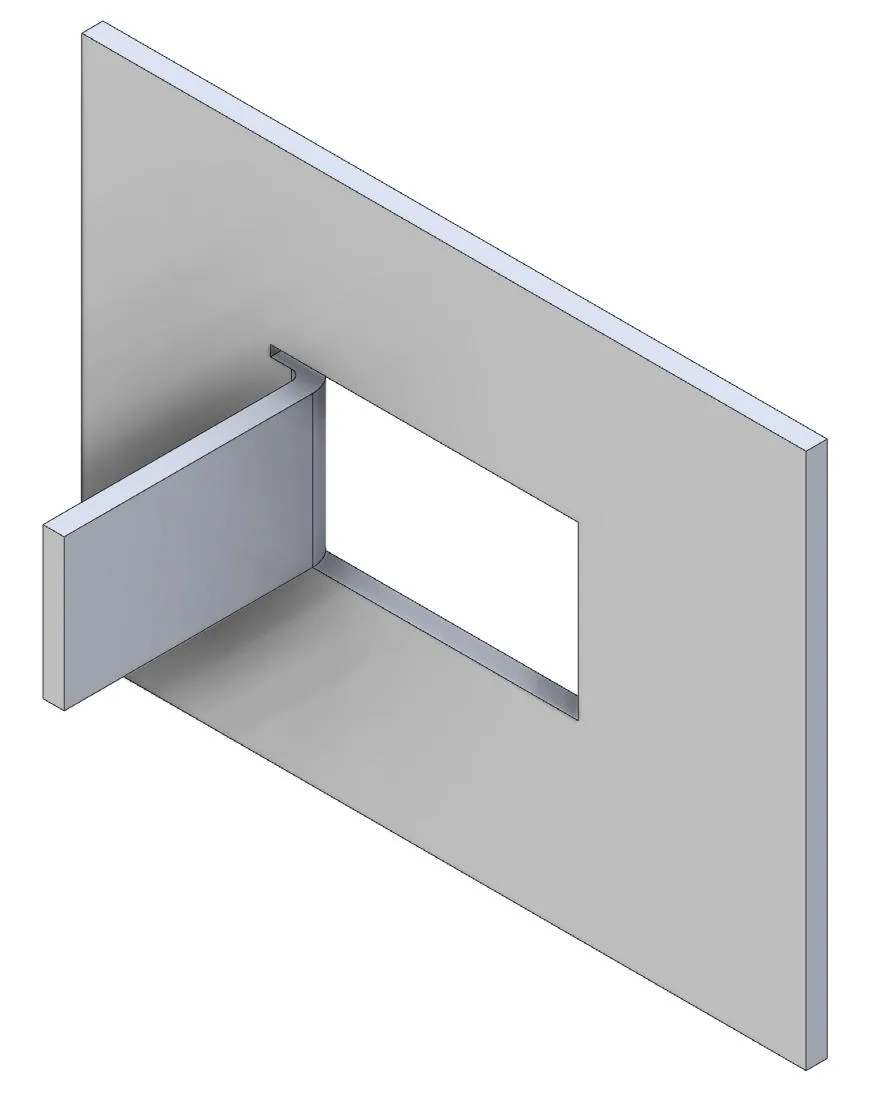
Dział zatytułowany „Jak edytować zagięcie”Aby można było zmodyfikować zagięcie, musi już istnieć arkusz blachy z operacją „Zagięcie”. W tym przykładzie zostanie użyty arkusz blachy z operacją „Zagięcie”.
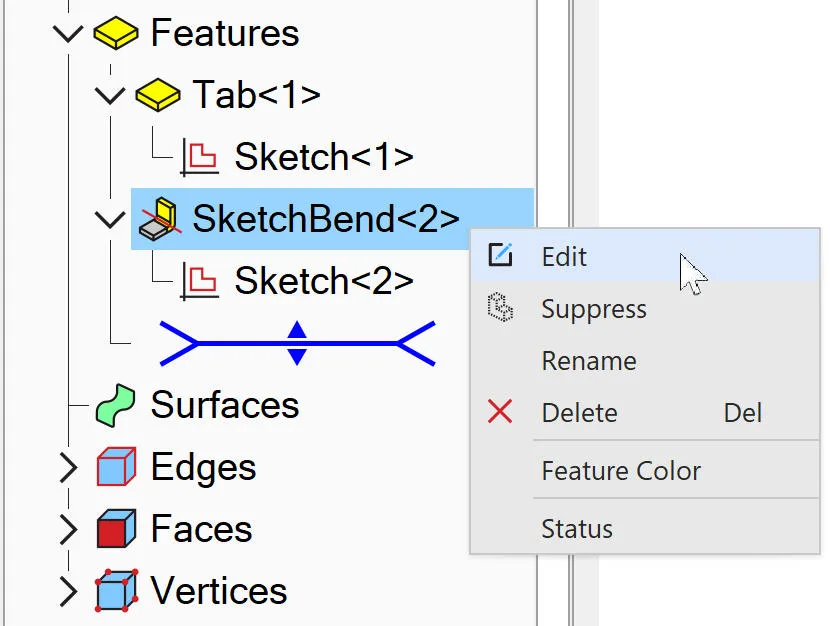
- Kliknij prawym przyciskiem myszy istniejącą operację „Zagięcie” w „Drzewo projektu” (Design Explorer) i wybierz polecenie „Edycja” (Edit).
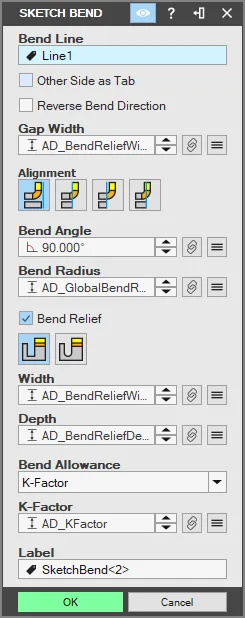
- Zostanie wyświetlone okno „Zagięcie” istniejącej operacji i uruchomiony „Tryb szkicu” (Sketch Mode).
-
W opcjach „Wyrównanie” (Alignment) wybierz ustawienie „Wewnątrz” (Inside), „Na zewnątrz” (Outside), „Przylegający” (Adjacent) lub „Środek” (Center).
-
W razie potrzeby zmień wartość w polu „Kąt zagięcia” (Bend Angle).
-
Włącz opcję „Druga strona linii” (Reverse Tab) lub „Zagnij w drugą stronę” (Reverse Flange), aby odwrócić kierunek zagięcia.
-
Kliknij pole wprowadzania „Linia zagięcia” (Bend Line) i wybierz nową linię.
-
Zmień nazwę zagięcia w polu „Nazwa” (Label). Nazwa ta jest wyświetlana w „Drzewo projektu”.
-
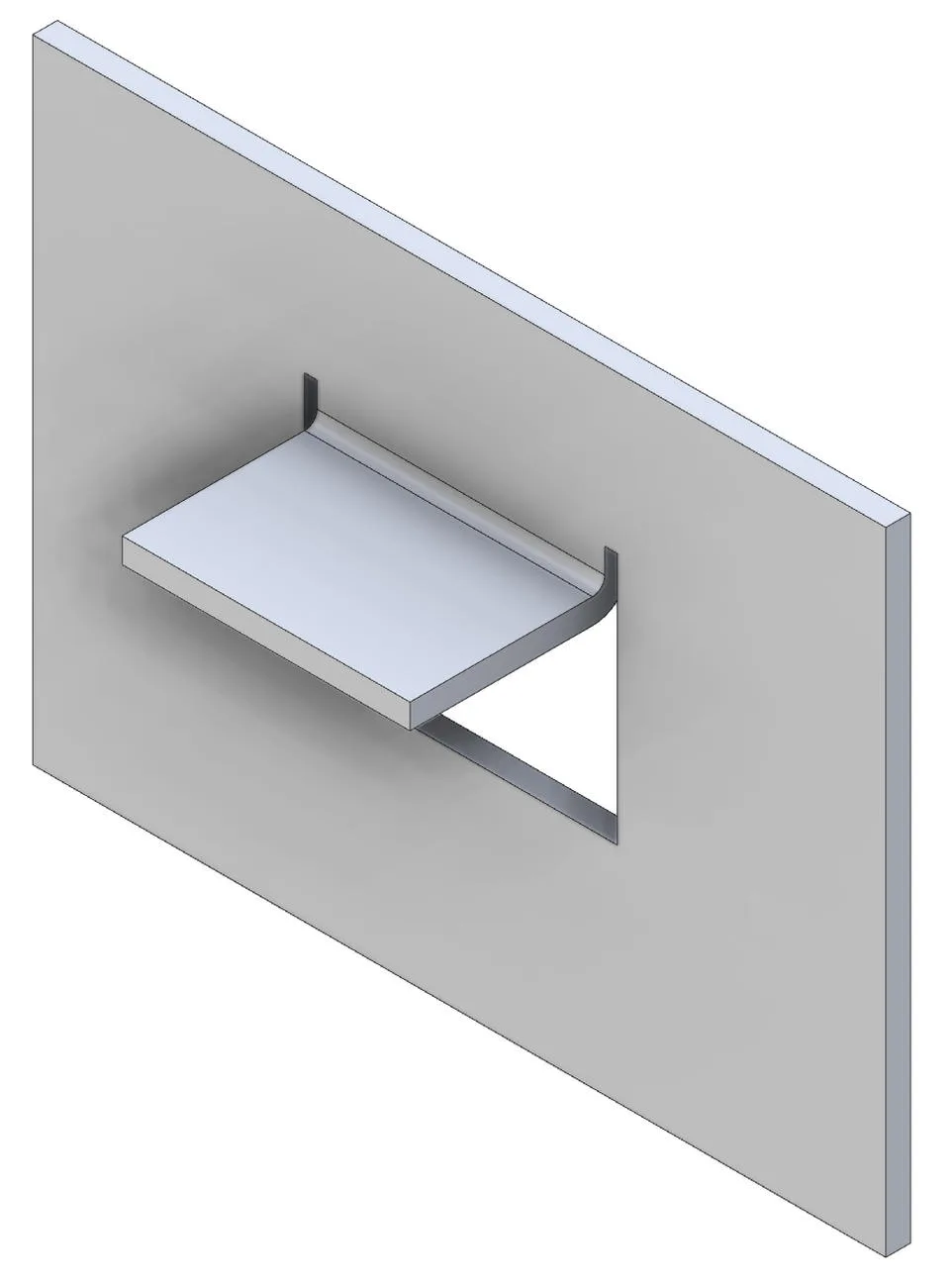
Kliknij przycisk „OK”. Krawędź ścianki operacji „Zagięcie” zostanie zaktualizowana w obszarze roboczym.
Oryginał: Edit Sketch Bends